Fungsi VLOOKUP dan HLOOKUP dalam Microsoft Excel berguna untuk membaca suatu tabel, lalu mengambil nilai yang diinginkan pada tabel tersebut berdasarkan kunci tertentu.
Kunci ini berupa sel referensi (contoh: sel A2) atau nilai, seperti kode, nomor anggota, nama, dan sebagainya.
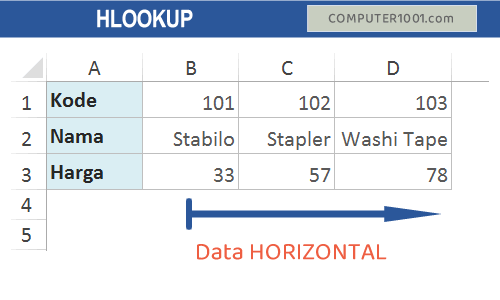
Jika tabel sumber data tersusun secara vertikal (memanjang ke bawah), kita menggunakan fungsi VLOOKUP.
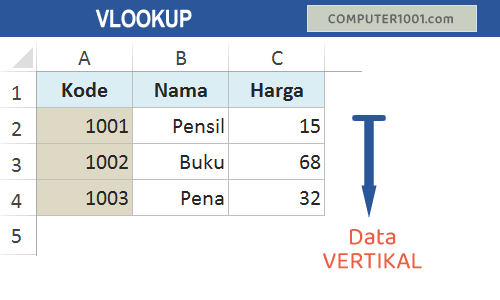
Dan jika tabel sumber data tersusun secara horizontal (baris ke samping kanan), maka kita menggunakan fungsi HLOOKUP.
Cara Penulisan Rumus VLOOKUP dan HLOOKUP
=VLOOKUP(lookup_value,table_array,col_index_num,range_lookup)
=HLOOKUP(lookup_value,table_array,row_index_num,range_lookup)
Perbedaan rumus VLOOKUP dan HLOOKUP hanya terletak pada col_index_num (nomor kolom untuk VLOOKUP) dan row_index_num (nomor baris untuk HLOOKUP).
Berikut penjelasan masing-masing kode dalam rumus.
Lookup value
- lookup_value: nilai atau sel yang dijadikan kunci dalam pencarian data.
- Pada contoh gambar di bawah ini, Lookup value adalah nilai pada kolom Kode yang menghubungkan Tabel 1 (sumber data) dengan Tabel 2 (yang mengambil data dari Tabel 1).
- Untuk itu, pada rumus kita bisa menulis sel C10 (yaitu sel Kode pada Tabel 2) atau 1002.
- Sebaiknya menggunakan alamat sel (contoh C10), agar ketika isi Kode berubah, kita tidak perlu mengubah rumusnya.
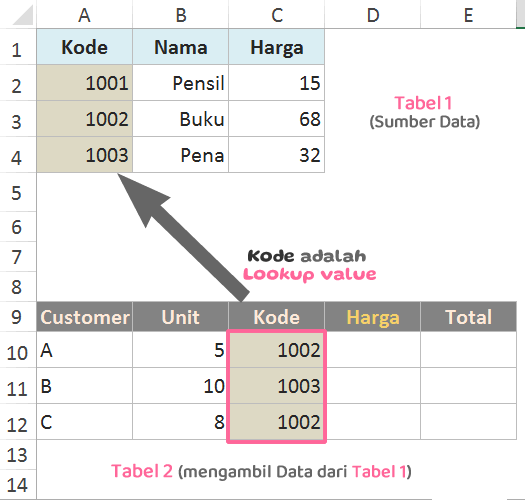
Table Array
- table_array: tabel atau range yang menyimpan sumber data.
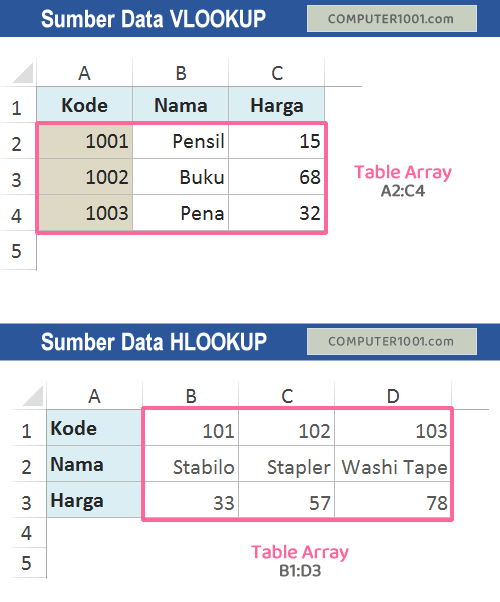
- Pada contoh tabel di bawah ini, range untuk VLOOKUP adalah A2:C4.
- Dan range B1:D3 untuk HLOOKUP.
Col Index Num dan Row Index Num
- col_index_num: nomor kolom yang ingin diambil nilainya untuk fungsi VLOOKUP.
- Bila ingin mengambil nilai pada kolom Nama (lihat gambar di bawah), maka nomor kolom adalah 2.
- Sedangkan bila ingin mengambil nilai pada kolom Harga, maka nomor kolom adalah 3.
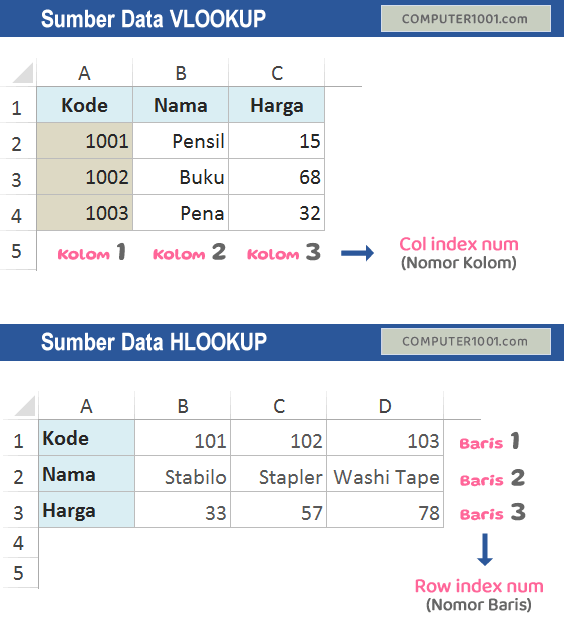
- row_index_num: nomor baris yang ingin diambil nilainya untuk fungsi HLOOKUP.
- Bila ingin mengambil nilai sel pada baris Nama (lihat gambar di atas), maka nomor baris adalah 2.
- Bila ingin mengambil nilai sel pada baris Harga, maka nomor baris adalah 3.
Range Lookup
- range_lookup: Nilai logika TRUE atau FALSE, dimana Anda ingin fungsi VLOOKUP atau HLOOKUP mengembalikan nilai dengan metode kira-kira (TRUE) atau mengembalikan nilai secara tepat (FALSE).
Penjelasan yang lebih detil tentang Range Lookup dan elemen lain dalam rumus bisa dibaca di: Contoh dan Cara Penulisan Sintaks VLOOKUP dan HLOOKUP di EXCEL.
Contoh Rumus VLOOKUP
Agar lebih jelas, berikut ini diberikan contoh rumus VLOOKUP untuk mencari harga barang.
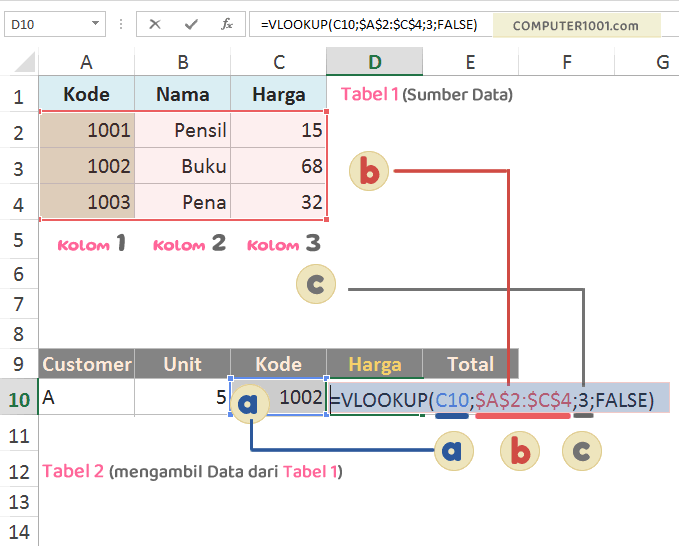
Penjelasan tabel dan rumus:
- C10 (kolom Kode di Tabel 2) adalah kunci atau lookup_value yang digunakan untuk mencari data.
- Tabel yang menjadi sumber data (table_array), yaitu range $A$2:$C$4 pada Tabel 1.
- Mengambil data kolom ke-3 (kolom Harga pada Tabel 1), untuk diisikan ke kolom Harga Tabel 2.
Untuk itu, rumusnya adalah sebagai berikut.
=VLOOKUP(C10;$A$2:$C$4;3;FALSE)
Catatan: tanda titik koma pada rumus tergantung pada settingan di komputer.
Bila komputer Anda menggunakan pemisah koma, maka penulisan rumus seperti ini.
=VLOOKUP(C10,$A$2:$C$4,3,FALSE)
- Rumus di atas akan menghasilkan nilai 68.
- Cara membaca rumus: =VLOOKUP(temukan 1002 yang di C10, pada range A2:C4 di Tabel 1, kemudian kembalikan nilai pada kolom 3 baris yang sama di Tabel 1, dan kembalikan nilai hanya apabila menemukan 1002 pada Tabel 1).
Cukup dengan mengganti angka pada nomor kolom (column_index_num) saja, maka kita bisa mencari data di kolom 2 dan 3 pada Tabel 1.
=VLOOKUP(C10,$A$2:$C$4,2,FALSE) - Nama Barang
=VLOOKUP(C10,$A$2:$C$4,3,FALSE) - Harga Barang
Kesimpulan dan Saran
Tutorial ini di-update dengan menambahkan penjelasan tabel dan cara membaca fungsi.
Untuk dapat lebih memahami penggunaan kedua fungsi ini, Anda juga bisa menonton cara pemakaiannya pada: 9 Video Tutorial VLOOKUP dan HLOOKUP ini.
Bila ada saran atau pertanyaan tentang VLOOKUP dan HLOOKUP, silakan sampaikan di kotak komentar.
79 Komentar
cara mencari sumber datanya yang di hidden bagaimana ya?
Bila sumber data berada di tab (sheet Excel) yang di-hide, klik kanan salah satu sheet dan pilih Unhide.
Kemudian pilih nama sheet dan tekan tombol OK untuk menampilkannya
masih bingung
masi bingung hiks
MISI kang mau tanya, misal dalam satu sel itu ada 2 baris bagaimana ya menggunakan vlookupnya, ,
Pasti yang keluar cuma baris pertama, baris kedua, gak mau ikut keluar
@Angga Nur,
Saya sudah coba Vlookup untuk satu sel yang berisi 2 baris, baris kedua tetap ikut keluar juga.
kalau baris tergabung, tinggal diberi format Wrap Text saja.
PUSIIING, kaga bisa padahal cara udah sesuai petunjuk.. tapi gak bisa juga saya pake ms.excel 2007 ngaruh gk?
Versi Excel tidak berpengaruh, karena function di atas juga udah dicoba di Excel 2007.
Mungkin masalah ada di tanda pemisahnya (settingan separator pada komputer).
Coba ganti tanda koma pada function =HLOOKUP(B1,$B$1:$D$3,2,FALSE)
dengan tanda titik koma seperti contoh ini —> =HLOOKUP(B1;$B$1:$D$3;2;FALSE)
mkasih
makasih ea sngat menbantu skali
bagaimana kalau hlookup dalam vlookup? rumusnya gimana lg?
Contoh di sini: Combining VLOOKUP and HLOOKUP Functions mungkin bisa membantu Anda.
mas klo mau ngunci table array kn di tekan F4 lha di laptopku koq aku tekan F4 malah keluar opsi proyektor bukannya ngunci? padahal klo aku coba di merk laptop selain HP sama Compaq koq bisa? mohon bantuannya.
Pada laptop tertentu perlu menekan tombol lain juga untuk bisa menggunakan F1-F12.
Seperti pada laptop HP, agar bisa menggunakan tombol F4 maka harus ditekan juga tombol fn yang terletak di sebelah kiri bawah (samping tombol CTRL).
good
mas mau tanya ni, gemana buat setiap kali kita buka file excel maka yang muncul misalnya selalu sheet-1, agar mempermudah kita dalam membuat menu navigasi, trimakasih bisa contak email ana di [email protected]
Perlu menggunakan macro.
Caranya ada di sini: Default Worksheet.
sangat membantu orang tua yang dari lapangan tiba-tiba dipindah kan ke bag ,Administrasi
Seperti saya ini .Semoga ilmunya tambah terus .
Makasih banyak ,banyak,banyak.
keren gan, ngebantu bgtttttt utk pemula. yg penting dasarnya dulu hrs paham, klo udh paham insya allah kesananya bisa. makasih bnykkkkkk gan
gan , klo lookup gambar bisa ga ya,,
Bisa, lihat di sini: VLOOKUP for Pictures.
saya belum mengerti dgn rumus ini
bos mau tanya misalnya sy mau vlookup kode daerah tp daerahnya terbagi beberapa sheet misal sheet jakarta dan jawa barat, cara menggunakan vlookup untuk mencari kodenya seperti apa ya rumusnya. Mohon pencerahannya, terima kasih……….
Cara penulisannya ada di komen saya di atas no 28a.
terima kasih…. sangat bermutu….. sukses gan….
boz, saya coba dengan rumus itu (vlookup), malah yang bisa kebaca cuma data paling akhir, bagaimana solusinya?? mksh
Apakah table array (tabel atau range yang menyimpan data yang ingin dicari) pada rumus sudah sesuai dengan range data di lembar kerja Anda?
Misalnya, data yang ingin dicari ada di sel A1 sampai dengan sel C50, maka tabel array pada rumus juga harus demikian, contoh: =VLOOKUP(D1,$A$1:$C$50,3,FALSE).
saya ksih file nya saja gmn ?? tlong dicari ksaalahannya, soalnya tak lihat udah bnar semua rumusnya…
Boleh. Kirimkan ke email.
emailnya apa??
tapi ini saya reka2 sendiri, latihan saya tidak sama dengan yang diatas,
untuk dasar rumusnya sama, cuma vlookup
Alamat email ada di footer blog sebelah kanan.
Petunjuk di forum Excel ini mungkin bisa membantu Anda.
makasih ya keren banget membantu nih
.wahh keren.. berhasil makasih ya//? sangat bermanfaat..
maksih nih, jadi bisa ngerjain tugas deh… :D
thanks artikelnya.. Lengkap.. Cukup buat belajar untuk ujian besok.. ^^
thanks gan
artikelnya keren. bsntu banget,terima kasih.
Gan, kalo bisa ditambahain video tutorial nya ya!
biar lebih jelas lagi gan.
Terimakasih
sangat membantu banget sob ^_^
ane perlu belajar banyak di blog iniih.. :D
pas UAS ane buka ni artikel,dua jempol buat yang nulis nih artikel.thanks :)
Mau tanya dong. Misal aja kalo tabel anak yg vlookup ada 2 sumber, rumusnya gmn ya?
Rumus vlookup dari 2 sumber ditulis seperti contoh berikut. Fungsi vlookup ditulis berurutan dan disambung dengan tanda koma:
=VLOOKUP(B12,$AA:$AB,2,0)&", "&VLOOKUP(G12,$G:$I,3,0)
all mo tanya deh, kloprogram excel yg di pake buatpegawai admin apaan aja sih???
Maksud Anda fitur-fitur di Excel seperti formula dan grafik?
thanks gan!
cara menggabungkan vlookup dengan iferror itu gmn rumusnya ya?
coba cara berikut:
=IFERROR(VLOOKUP(“XYZ”, MyTable, 2, FALSE),"")
atau
=IFERROR(VLOOKUP(“XYZ”, MyTable, 2, FALSE),0)
Assalamu'alaikum Wr.Wb.
cara penulisan formula "jika b1=tomat maka b2=buah-buahan" gimana ya? ada yang bisa bantu ga??? Plissss
[ASK]
JIka B1 ditulis Cianjur, Maka Kolom C1 adalah Jawa Barat
ditulis Di Excelnya gimana??
Bila menggunakan fungsi VLOOKUP dan HLOOKUP, maka perlu disiapkan terlebih dahulu tabel yang berisi nama kota dan provinsi.
Di tabel ke dua, ketik nama kota di kolom B. Sedangkan untuk kolom C, gunakan fungsi VLOOKUP atau HLOOKUP. Contoh: =VLOOKUP("Cianjur";$A$2:$B$30;2;FALSE).
terimakasih,,, kalau untuk menambahkan jika gimana? "jika b1 ditulis cianjur maka b2=jawabarat, tapi jika b1=tangerang, maka b2=banten.
Supaya data di B2 bisa otomatis berubah berdasarkan data di B1, ganti Lookup_value Cianjur menjadi B1.
Contoh penulisan fungsi: =VLOOKUP(B1;$A$2:$B$30;2;FALSE).
Penjelasan detil tentang Lookup_value ada di artikel ini: Contoh dan Cara Penulisan Sintaks VLOOKUP dan HLOOKUP di EXCEL.
THANKS A LOT!
data yg jd sumber kalo formatnta text kok ga bisa ya mas
Data sumber berupa teks harus diberi tanda petik dua.
Penjelasan dan contohnya bisa dilihat di sini: Contoh dan Cara Penulisan Sintaks VLOOKUP dan HLOOKUP di EXCEL.
makasih kk
Thanks Infonya :)
makasih ilmunya….
ok
Makasih ya, besok aku siap ngadepin ulangan praktek :D
yng awalnya kurang tau excel,, jadi tau.. good..
Trim's informasinya sangat bermanfa'at
Terima Kasih atas informasinya :)
masih bingung
terimakasih karena sudah menebar kebaikan :)
good job…
keep posting kak..
trims infonya, ini sangat bermanfaat buatku
Thanks, sangat berguna…
THANKS I LIKE IT……..
thankss
makasiihh..
akhirnya,,akk jdi siap ulangan bsk.. :D
Mantaf n sangat baagus artikelx..
Makasihhh bgt yaaaaa….
akhirnya tugas aku bisa aku kerjain jugaa..
tengsss…
kamu ngerti ya ?gue bingung ni
sama gue juga bingung
thanks berat infonya. .
Masih bingung…. =(