Tutorial ini menyajikan 2 cara membuat huruf besar pada huruf pertama kata di awal kalimat (sentence case) Microsoft Excel.
Pada tutorial yang lalu (Cara Merubah Huruf menjadi Kapital atau Kecil), sudah disajikan cara membuat atau merubah teks pada lembar kerja dengan menggunakan fungsi yang sudah disediakan Excel.
Excel tidak menyediakan fungsi khusus untuk membuat huruf besar di awal kalimat.
Namun kita bisa membuatnya dengan menggunakan formula yang berisi gabungan fungsi dan macro VBA.
Berikut cara membuatnya.
1Cara Membuat Huruf Besar di Awal Kalimat Excel dengan Formula
Gunakan cara ini untuk sel yang hanya berisi satu kalimat saja.
Langkah-langkah:
- Misalnya data berada di sel A1:A4. Klik sel B1 dan ketik formula berikut: =REPLACE(A1;1;1;UPPER(LEFT(A1)))
- Selanjutnya salin sel B1 ke sel di bawahnya.
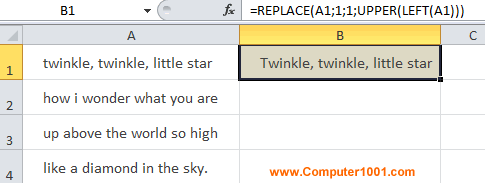
Hasilnya adalah seperti gambar berikut.

Tips:
Pemisah argumen titik koma (;) pada formula juga bisa berupa tanda koma (,). Hal ini tergantung pada pengaturan di komputer masing-masing.
Hal Penting:
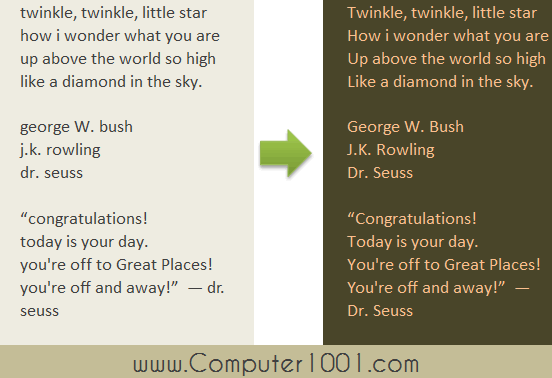
- Formula ini tidak berlaku untuk kalimat yang berisi singkatan nama atau gelar, jabatan, pangkat, serta sapaan yang memiliki tanda titik. Contoh: Dr. seuss dan sebagainya.
- Kalimat tidak diawali dengan tanda baca atau simbol lain. Lihat contoh-contohnya pada gambar berikut. Kolom sebelah kanan adalah hasil formula yang tidak bisa merubah huruf besar untuk awal kalimat dan nama.

2Cara Membuat Huruf Besar di Awal Kalimat Excel dengan Macro VBA
Gunakan cara ini untuk membuat huruf besar di awal kalimat pada kumpulan sel yang dipilih.
Macro ini bisa digunakan untuk kalimat yang berisi tanda baca dan singkatan nama atau gelar, jabatan, pangkat, serta sapaan yang memiliki tanda titik.
Kode macro berasal dari Discuss Excel dan dimodifikasi agar bisa digunakan untuk kalimat yang diakhiri dengan tanda seru (!) dan huruf besar yang diketik tidak diubah menjadi huruf kecil. Misalnya, singkatan nama yang terdiri dari satu huruf dan diakhiri dengan tanda titik.
Hal Penting: bila ingin menggunakan macro, jangan lupa untuk back-up file Excel terlebih dahulu. Karena kita tidak bisa menggunakan perintah Undo (CTRL + Z) untuk cara ini.
Langkah-langkah:
- Highlight atau pilih kumpulan sel yang ingin diberi huruf besar pada awal kalimat.
- Tekan tombol ALT + F11 untuk menampilkan layar editor Microsoft Visual Basic for Applications.
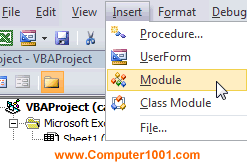
- Kemudian pada tab Insert, klik Module. Akan muncul satu layar putih.

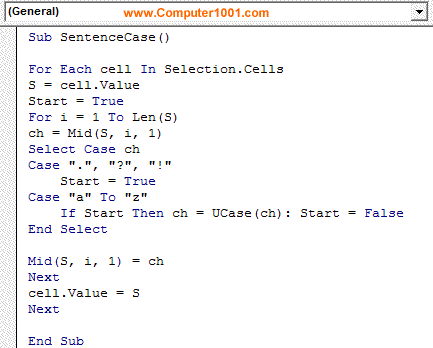
- Salin dan tempatkan kode di bawah ini pada layar putih tersebut.
Sub SentenceCase()
For Each cell In Selection.Cells
S = cell.Value
Start = True
For i = 1 To Len(S)
ch = Mid(S, i, 1)
Select Case ch
Case ".", "?", "!"
Start = True
Case "a" To "z"
If Start Then ch = UCase(ch): Start = False
End Select

Mid(S, i, 1) = ch
Next
cell.Value = S
Next
End Sub
Contohnya seperti gambar berikut ini.
- Tekan tombol F5 untuk menjalankan macro dan tekan tombol ALT + F11 untuk kembali ke layar lembar kerja Excel.
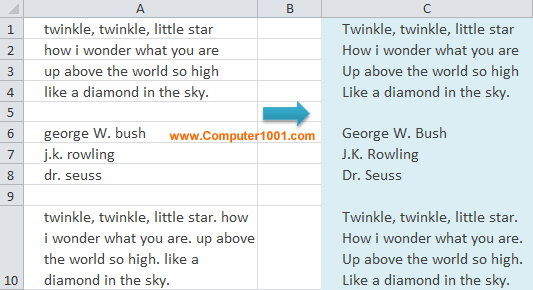
Hasilnya adalah seperti gambar berikut.
Lihat juga: 4 Cara Merubah Huruf Kapital di Excel Tanpa Rumus
6 Komentar
contoh ananda sangat baik dalam……. sangat baiknya agar tercetak tebal tapi kata yang lainnya tetap. begitu maksudnya mbak
Bisa dicetak tebal dengan syarat sel tersebut bukan hasil formula.
Caranya:
– Klik sel yang berisi kalimat tersebut dan pilih/blok kata sangat baik
– Kemudian beri cetak tebal
Mbak kalo membuat kata pada deskripsi agar tercetak tebal pada kata tertentu gimana ya. thanks
menggunakan macro gk jelas gan..tiba tiba aja ada hasil hehe…shootscreennya gk membantu..step by step aja gan…thank yu
pake fungsu =PROPER() aja gan
Fungsi PROPER akan membuat awal huruf setiap kata dalam kalimat menjadi huruf besar.