Tutorial ini menyajikan cara membuat ranking atau peringkat pada data Excel yang berupa angka. Misalnya, ranking nilai siswa.
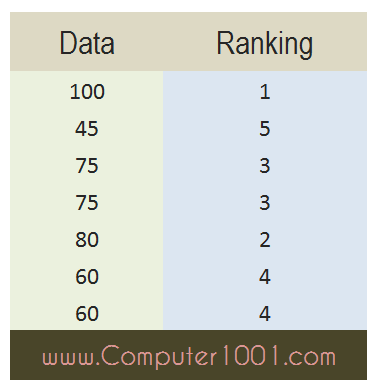
Berikut cara membuatnya yang bisa diterapkan di Excel 2007, 2010, 2013, 2016, 2019, 2021, 365.
1Cara Membuat Ranking dengan Fungsi RANK
Fungsi RANK, RANK.AVG, dan RANK.EQ berguna untuk memberi peringkat atau ranking pada daftar angka.
- Fungsi RANK.AVG dan RANK.EQ hanya bisa digunakan di Excel versi 2010 ke atas.
- Fungsi RANK.AVG akan mengembalikan nilai rata-rata ranking apabila ada data yang angkanya sama (duplikat).
Contoh data dan hasil fungsi adalah seperti gambar berikut ini.
Cara penulisan fungsi:
- RANK(number,ref,[order])
Contoh: =RANK(A11;$A$11:$A$17;0) akan mengembalikan nilai ranking 1 karena 100 adalah angka tertinggi untuk pengurutan descending. - RANK.AVG(number,ref,[order])
Contoh: =RANK.AVG(A14;$A$11:$A$17;0) akan mengembalikan nilai rata-rata ranking 3,5 untuk pengurutan descending, karena data memiliki dua angka 75. - RANK.EQ(number,ref,[order])
Contoh: =RANK.EQ(A16;$A$11:$A$17;0) akan mengembalikan nilai ranking 5 untuk pengurutan descending.
Keterangan:
- Number: adalah angka atau nilai yang ingin diberi ranking. Misalnya angka pada sel A11.
- Ref: adalah array atau kumpulan sel (range) yang berisi daftar angka tersebut. Contoh: $A$11:$A$17.
- Order: Tidak wajib ditulis. Berupa angka 0 (nol) dan 1. Angka nol atau bila tidak ditulis maka berarti ranking diurutkan secara descending (dari nilai tertinggi ke nilai terendah); dan angka 1 berarti ranking diurutkan secara ascending (dari nilai terendah ke nilai tertinggi).
Hal Penting:
- Angka yang sama atau duplikat akan memiliki ranking yang sama. Namun hal ini juga akan mempengaruhi ranking angka berikutnya. Seperti pada contoh di atas, terdapat dua angka 75 yang sama-sama memiliki ranking 3 (fungsi RANK atau RANK.EQ). Ranking untuk angka berikutnya akan diloncat sehingga mendapatkan ranking 5. Tidak ada angka yang memiliki ranking 4. Demikian juga untuk angka duplikat yang lain.
- Bila Anda ingin memberi ranking yang sama pada data duplikat dan peringkatnya tidak diloncat, maka bisa menggunakan kombinasi fungsi berikut ini.
2Cara Membuat Ranking dengan Rumus SUMPRODUCT dan COUNTIF
Cara ini akan menggunakan rumus yang menggabungkan fungsi SUMPRODUCT dan COUNTIF.
Cara ini cocok untuk memberi ranking yang sama pada data ganda dengan urutan ranking yang tidak diloncat.
Dengan menggunakan data yang sama dengan fungsi-fungsi di atas, maka cara penulisan formulanya adalah sebagai berikut:
- Klik sel B11 dan isikan dengan formula berikut:
=SUMPRODUCT((A11 < A$11:A$17)/COUNTIF(A$11:A$17;A$11:A$17))+1 - Selanjutnya salin formula di sel B11 ke sel di bawahnya.
Hasilnya adalah seperti gambar berikut ini. Angka yang duplikat akan memiliki ranking yang sama namun rankingnya tidak diloncat.


Catatan:
- Ganti sel A11 pada formula dengan sel yang berisi data yang ingin diberi ranking.
- Ganti range A$11:A$17 dengan range data Anda.
- Pemisah argumen titik koma (;) pada formula juga bisa berupa tanda koma (,). Hal ini tergantung pada pengaturan di komputer masing-masing.
Berikut adalah perbandingan nilai yang dikembalikan dengan menggunakan empat formula yang disajikan di tutorial ini.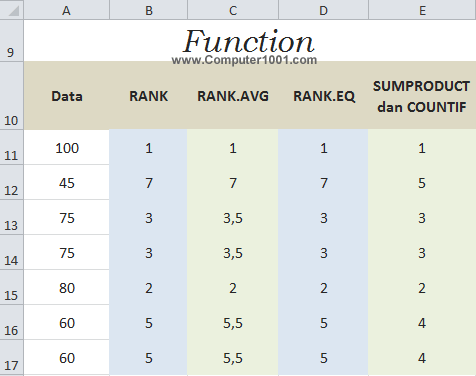
Penutup
Demikian 2 cara untuk membuat ranking dengan menggunakan fungsi-fungsi di Excel.
Selain membuat ranking pada daftar nilai, kita juga bisa membuat grade di Excel yang berupa nilai ABCDE.
12 Komentar
bagaimana membuat formula kompetisi perolehan mendali…?? nama mengikuti no urutan perolehan mendali
Coba formula di sini
sangat bermutu… terima kasih
Thanks sangat membantu banyak
bagaimana me ranking nilai dari yang kecil ke yang besar?
Tulis angka 1 untuk Order pada formula:
RANK(number,ref,[order])
Contoh: =RANK(A1;$A$1:$A$5;0) menjadi =RANK(A1;$A$1:$A$5;1)
sangat baik, terus berkarya, trims
Haturnuhun, Terimakasih for Imeily
bagaimana formulanya membuat ranking u data1 jika memiliki data 2 atau data 3 (seterusnya) yg bisa menjadi referensi untuk menentukan ranking data 1 ??? kondisi tidak boleh ada ranking yg sama
Coba gunakan formula ini:
=RANK(A1;$A$1:$A$10)+COUNTIF($A$1:A1;A1)-1
$A$1:$A$10 adalah range data yang akan diberi ranking.
bagaimana formulanya jika data 1 yg dibuat ranking terdapat data sama tapi masik ada data 2 atau data 3 (seterusnya) sebagai referensi membuat menentukan ranking data 1
sangat bermutu… terima kasih