Sesuai namanya, Font Awesome sangat membantu untuk membuat gambar aneka icon sosmed seperti Facebook, Instagram, Whatsapp, dan ribuan simbol yang lain dengan cepat dan mudah.
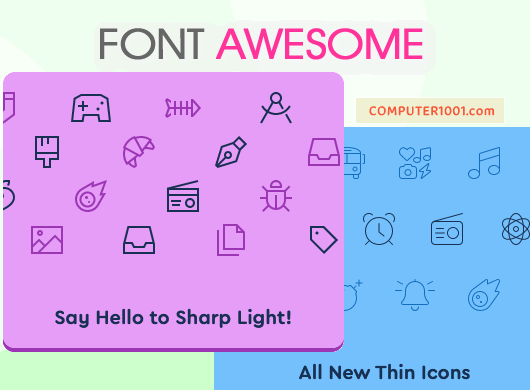
Kita bisa mengatur besar kecil gambar icon, mengganti warna dan memberi berbagai efek yang menarik.
Sekarang ada banyak font gratisan lain untuk membuat simbol. Misalnya logo Facebook, Instagram, Twitter X, Whatsapp, Line, Zoom, Youtube, Telegram, dan TikTok.
Anda bisa download di sini: 16 Set+ Font Simbol Sosial Media
Font Awesome merupakan web font yang populer untuk desain web dan aplikasi mobile.
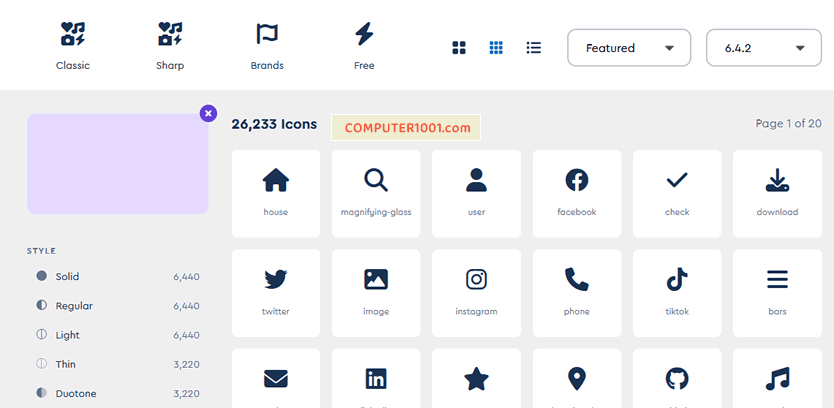
Ada aneka ragam icon, termasuk logo-logo jejaring sosial dan situs online, simbol antar muka (UI), mata uang, kendaraan, makanan dan minuman, marketing, video, musik, dan banyak lagi.
Jumlah icon juga terus bertambah. Untuk versi 6, sudah ada logo X Twitter serta penambahan emoji lainnya.
Font ini bisa digunakan di aplikasi Microsoft Office (Word, Excel dan PowerPoint); serta aplikasi untuk desain grafis (Photoshop dan Illustrator).
Kita bisa menyisipkan gambar icon untuk invoice di Excel; label alamat dan brosur yang dicetak di Word, infografis di PowerPoint; serta desain grafis lainnya (misalnya banner untuk toko online).
Cara Menggunakan Font Awesome
Berikut cara menggunakannya.
Langkah 1 – Download
Download font di situs Font Awesome. Pilih Free for Desktop.
Langkah 2 – Install
Ada beberapa folder dalam bundelan yang di-download. Buka folder otfs. Klik kanan font dan pilih Install.
Langkah 3 – Cara Menggunakan Font
- Pada aplikasi yang digunakan pilih Font Awesome.
- Klik icon yang diinginkan dari halaman Font Awesome Icons. Kemudian klik gambar icon di samping tulisan Glyph untuk menyalinnya (Copy) dan tempatkan (Paste) ke layar aplikasi.

Catatan: khusus untuk aplikasi Microsoft Office, setelah paste icon perlu memilih ‘Match Destination Formatting’ atau ‘Keep Text Only’.

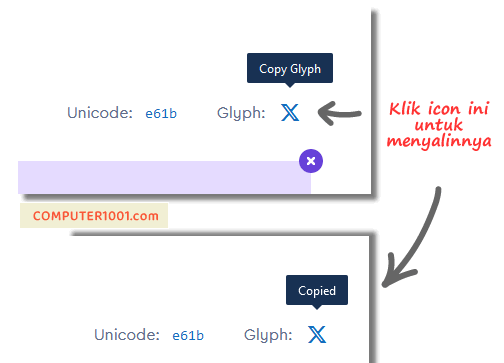

Contoh tampilan Font Awesome di Word.
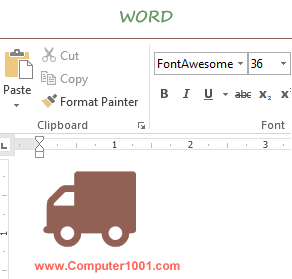
Contoh tampilan Font Awesome di Excel.

Download Icon Font Awesome
Bila tidak ingin install font, maka Anda bisa download gambar icon font Awesome dalam format SVG.
Catatan: aplikasi Office 2016 dan versi di atasnya dapat menggunakan langsung format SVG. Sedangkan untuk Office 2007, 2010, dan 2013; bisa mengkonversi format SVG ke PNG. Anda bisa menggunakan tool konversi online yang banyak tersedia gratis.
Cara download icon:
- Klik icon yang diinginkan dari halaman Font Awesome Icons.
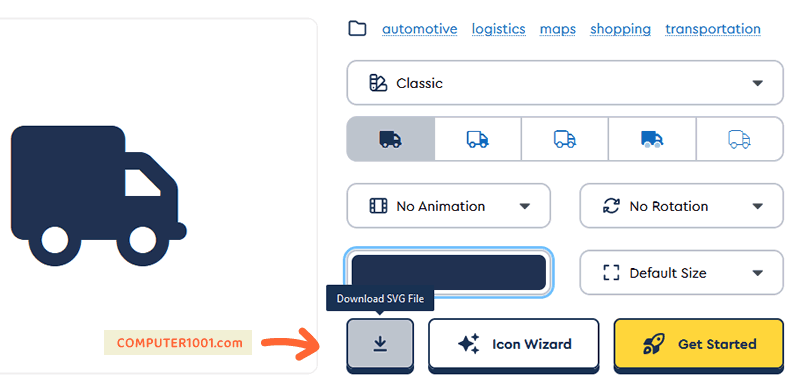
- Pada layar icon, buat perubahan yang diinginkan. Misalnya, mengganti bentuk dan warna icon.
- Kemudian download icon dengan mengklik icon tanda panah ke bawah.
Font Gambar Gratis yang Lain
- 6 Font Gambar Tanda Panah
- Font Kapur (Chalkboard)
- Font untuk Membuat Petunjuk Pencucian pada Label Pakaian
2 Komentar
Mau tanya masalah lain, tapi masih dalam kaitan Word 2007. Begini :
Misalnya saya membuat garis horizontal 3 cm. Lalu di bawahnya, saya buat lagi garis sejajar 7 cm.
Bagaimana caranya agar secara otomatis bisa membentuk segiempat. Terima kasih
Sepengetahuan saya, Word tidak memiliki fitur untuk membuat segiempat otomatis dari dua garis sejajar.
Bila anda ingin membuat kotak segiempat, bisa menggunakan bentuk Rectangle di fitur Shapes (tab Insert, bagian Illustrations).