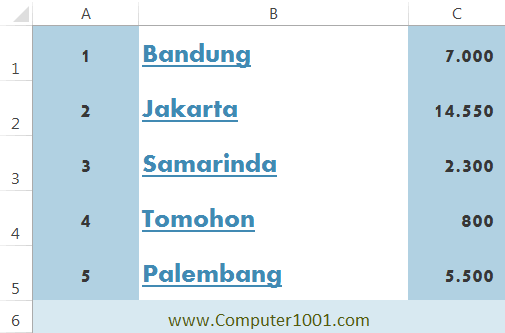
Tutorial ini membahas cara-cara menghapus hyperlink di lembar kerja Excel. Baik untuk menghapus satu hyperlink saja atau yang berjumlah banyak secara sekaligus.
Baca juga: Cara Mudah dan Cepat Menghapus Hyperlink di Word
Saya menemukan kasus ini saat menyalin sejumlah baris data dari website ke lembar kerja Excel 2007. Setelah memilih baris sel, saya mengklik kanan untuk menghapus hyperlink-nya. Namun tidak ada pilihan Remove Hyperlink yang biasanya muncul di menu pop-up.
Bila menghapusnya satu persatu, tentu akan memakan banyak waktu, apalagi bila hyperlink berjumlah banyak (ratusan atau ribuan).
Akhirnya, dari hasil browsing dan uji coba, saya menemukan 3 cara berikut untuk menghapus kumpulan hyperlink secara sekaligus di Excel 2007, 2010, 2013, 2016, 2019, 365.
Menghapus Satu Hyperlink
Cara berikut bisa digunakan untuk Excel 2007, 2010, 2013, 2016, 2019, 365.
- Klik kanan sel yang ingin dihapus hyperlink-nya.
- Pilih Remove Hyperlink pada menu pop-up.

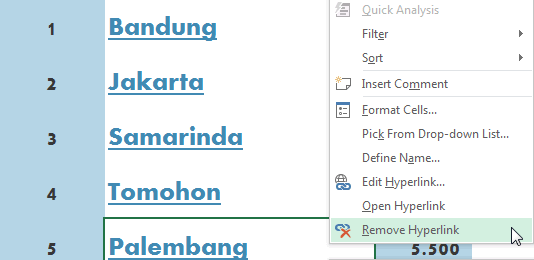
Catatan: cara ini juga bisa digunakan di Excel 2010, 2013, 2016, 2019, 365 untuk menghapus hyperlink yang berjumlah banyak. Pilih semua sel yang berisi hyperlink terlebih dahulu sebelum melakukan klik kanan untuk menghapus.
Menghapus Banyak Hyperlink
Ada 2 cara yang bisa digunakan.
Cara 1: untuk Excel 2010, 2013, 2016, 2019, 365
Langkah-Langkah:
- Pilih kumpulan sel yang ingin dihapus hyperlink-nya.
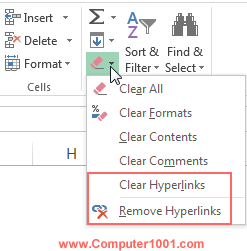
- Pada tab Home, grup Editing, klik icon Clear. Pilih:
- Clear Hyperlink: untuk menghapus hyperlink saja, sedangkan formatnya tetap ada.
- Remove Hyperlink: untuk menghapus hyperlink dan format pada sel.

Cara 2: untuk Excel 2007, 2010, 2013, 2016, 2019, 365
Langkah-Langkah:
- Klik pada satu sel yang isinya kosong dan tekan tombol CTRL + C untuk menyalinnya.
- Pilih kumpulan sel yang ingin dihapus hyperlink-nya dan kemudian klik kanan.
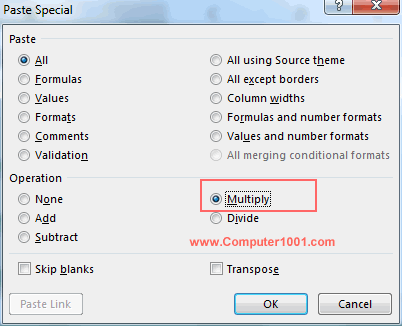
Tips: agar hyperlink tidak terklik, tekan tombol CTRL sambil memilih sel. - Pilih Paste Special untuk membuka kotak dialog.
- Di bagian Operation, pilih Multiply dan tekan tombol OK untuk menutup kotak dialog.

Selesai.
Bila masih perlu memperbaiki format sel, gunakan Format Painter untuk menyalin format dari sel lain atau pada tab Home, grup Styles, klik Cell Styles dan pilih Normal.