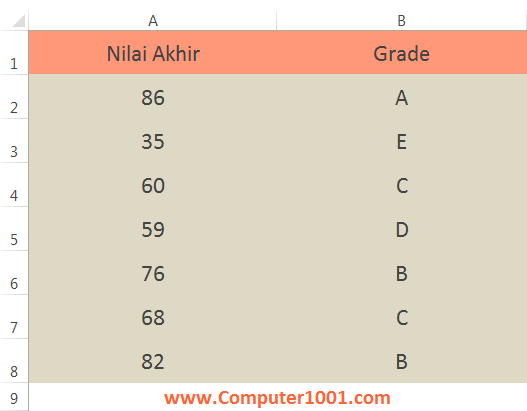
Tutorial ini membahas 2 cara membuat peringkat (grade) nilai huruf (A, B, C, D, E) di Excel untuk nilai akhir.
Lihat di sini : Cara Membuat Ranking Nilai di Excel
Ada 2 cara yang bisa digunakan, yaitu dengan menggunakan fungsi IF dan fungsi LOOKUP.
Kedua cara ini juga bisa digunakan untuk membuat predikat yang lain. Misalnya: Sangat Baik, Baik, Sedang, dan seterusnya.
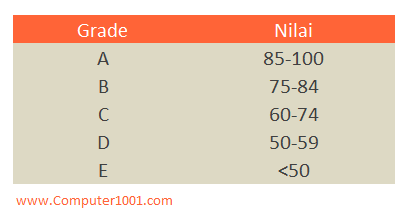
Tutorial ini menggunakan tabel berikut untuk skala grade yang digunakan dalam rumus.
Silakan sesuaikan nilai pada rumus dengan skala grade yang Anda gunakan.
1Rumus Grade Menggunakan Fungsi LOOKUP
Cara untuk membuat grade nilai huruf adalah dengan menggunakan salah satu fungsi LOOKUP (LOOKUP, VLOOKUP, HLOOKUP).
Cara ini bersifat fleksibel.
Saat kita perlu mengganti skala penilaian, misalnya mengganti batas minimal nilai Grade A dari 85 menjadi 86, maka cukup dengan mengganti angka pada Tabel Grade saja tanpa harus mengedit rumusnya.
Tutorial ini menggunakan fungsi VLOOKUP. Penjelasan detil tentang cara penulisan fungsi ada di artikel ini: Contoh dan Cara Penulisan Sintaks VLOOKUP dan HLOOKUP di EXCEL.
Langkah-langkah:
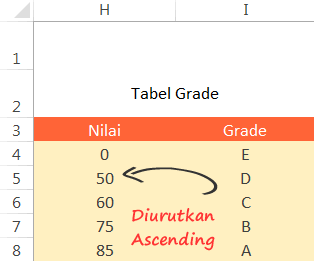
- Buat tabel grade seperti contoh di bawah ini.
Hal Penting: nilai harus diurutkan secara ascending (dari nilai terkecil ke nilai terbesar). Bila tidak diurutkan maka hasilnya akan berantakan.

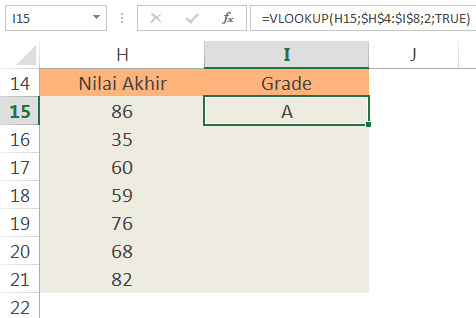
- Kemudian klik pada sel yang ingin diberi nilai huruf, contoh sel I15, dan masukkan rumus berikut.
 =VLOOKUP(H15;$H$4:$I$8;2;TRUE)
Catatan: bila settingan separator pada komputer menggunakan tanda koma, maka ganti tanda titik koma pada rumus dengan tanda koma seperti di bawah ini.
=VLOOKUP(H15,$H$4:$I$8,2,TRUE)Keterangan rumus:
- $H$4:$I$8 adalah range data Tabel Grade.
- Angka 2 merujuk ke kolom kedua (Grade) pada Tabel Grade.
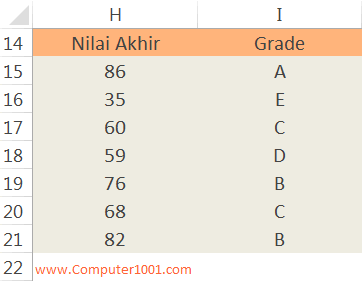
- Selanjut copy paste rumus ke sel berikutnya. Hasilnya adalah seperti gambar berikut.

2Rumus Grade Menggunakan Fungsi IF
Pada cara ini, kita akan menggunakan fungsi IF bertingkat (nested IF).
Langkah-langkah:
- Klik pada sel yang ingin diberi grade nilai huruf (contoh sel F15) dan masukkan rumus berikut.
 =IF(E15>=85; "A"; IF(E15>=75; "B"; IF(E15>=60; "C"; IF(E15 >=50; "D"; "E" ))))
Catatan: bila settingan separator pada komputer menggunakan tanda koma, maka ganti tanda titik koma pada rumus dengan tanda koma seperti di bawah ini.
=IF(E15>=85, "A", IF(E15>=75, "B", IF(E15>=60, "C", IF(E15 >=50, "D", "E" )))) - Selanjut copy paste rumus ke sel berikutnya. Hasilnya adalah seperti gambar berikut.

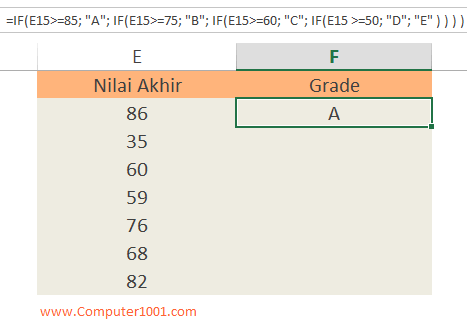
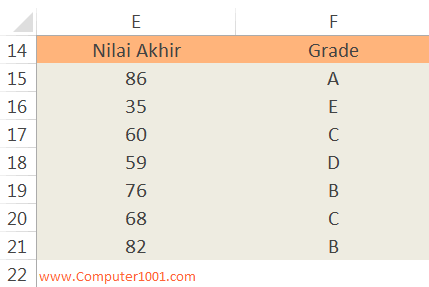
E15 adalah sel yang berisi nilai akhir.
Dimana:
- Nilai A untuk angka >= 85
- Nilai B untuk angka >= 75
- Nilai C untuk angka >= 60
- Nilai D untuk angka >= 50
- Nilai E untuk angka < 50
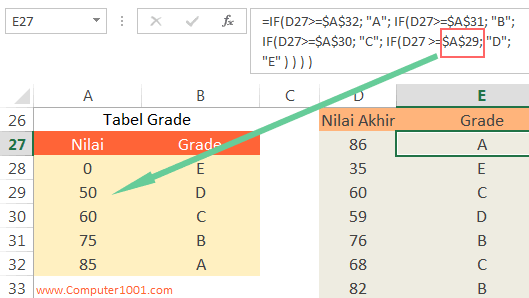
Bila Anda ingin rumus yang bersifat fleksibel seperti fungsi LOOKUP di Cara 1, maka perlu membuat satu tabel khusus untuk menampung range nilai skala peringkat.
Ganti angka minimum (misalnya angka 50) dengan sel referensi ($A$29) seperti contoh rumus berikut.
=IF(D27>=$A$32; "A"; IF(D27>=$A$31; "B"; IF(D27>=$A$30; "C"; IF(D27 >=$A$29; "D"; "E" ))))
Penutup
Setelah membuat grade nilai mutu, kita mungkin ingin memberi highlight atau menandai baris-baris sel yang memiliki nilai rendah dengan warna khusus.
Untuk itu, kita bisa menggunakan Conditional Formatting.
5 Komentar
GAN PAS DI COPY KOK YG H4:H8 NYA BERUBAH, GIMANA CARANYA YA BIAR GA BERUBAH? HEHEHE MASI IYA HARUS ISI SATU2 :D
H4:H8 harus diberi tanda $ seperti formula di atas
Mas untuk mencari predikat bagaimana ya bila nilai huruf sudah ketemu
Terima kasih…..sangat membantu
TERIMA KASIH :)