5.3K
Tutorial ini berisi cara modifikasi grafik SmartArt di Word, Excel, PowerPoint, dan Outlook.
Catatan:
- Warna pada grafik SmartArt mengikuti Theme yang digunakan pada dokumen.
- Lihat artikel Cara Menggunakan Grafik SmartArt untuk dasar penggunaan grafik SmartArt.
- Cara mengubah teks menjadi SmartArt dan sebaliknya di PowerPoint, bisa dibaca di tutorial ini: Cara Mengubah Daftar Teks ke SmartArt di PowerPoint.
Cara Menambah Shape pada SmartArt
Contoh 1: Layout Equation
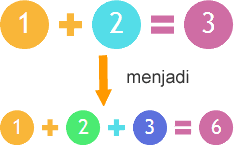
Langkah-langkah:
- Klik grafik SmartArt.
- Pada Text pane, tempatkan kursor di daftar terakhir (pada contoh: di angka 3) dan tekan Enter.
Maka pada grafik SmartArt akan ditambahkan satu shape baru setelah tanda sama dengan (=).
Contoh 2: Layout Horizontal Hierarchy
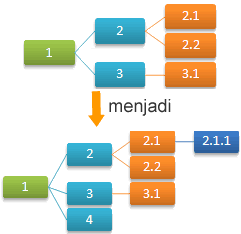
Langkah-langkah:
- Klik grafik SmartArt.
- Untuk membuat Shape 2.1.1
- Pada Text pane, tempatkan kursor pada angka 2.1 dan tekan Enter.
- Ketik 2.1.1 dan tekan tombol TAB, maka shape akan dipindahkan (diturunkan) ke level berikutnya.
- Untuk membuat Shape 4
- Pada Text pane, tempatkan kursor pada angka 3.1 dan tekan Enter.
- Ketik 4 dan tekan tombol SHIFT + TAB, maka shape akan dipindahkan (dinaikkan) ke level sebelumnya.
Tips: cara lain untuk menurunkan/menaikkan level. Di SmartArt Tools, pada tab Design, dalam grup Create Graphic, klik:
- Promote (menaikkan level).
- Demote (menurunkan level).
Cara Mengubah Layout SmartArt
Langkah-langkah:
- Klik grafik SmartArt.
- Di SmartArt Tools, pada tab Design, dalam grup Layouts, pilih layout yang diinginkan.
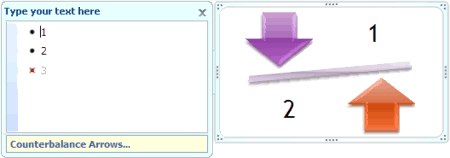
Catatan: layout tertentu memiliki jumlah shape yang tetap misalnya hanya 2 shapes saja (contoh: layout Counterbalance Arrows).
Bila sebelumnya kita memiliki 3 shapes (contoh: layout Equation), maka isi shape yang ketiga tidak akan dimunculkan dan diberi tanda X merah pada Text pane (lihat contoh gambar di bawah ini).
Cara Menggunakan Bullet pada Grafik SmartArt
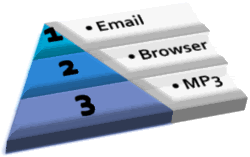
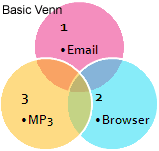
Langkah-langkah:
- Klik pada shape yang ingin ditambahkan bullet.
- Di SmartArt Tools, pada tab Design, dalam grup Create Graphic, klik Add Bullet.
Catatan:
- Tidak semua layout memiliki simbol bullet.
- Tergantung pada the SmartArt graphic yang dipilih, bullet akan ditampilkan di dalam shape atau ditampilkan di shape yang baru. Lihat contoh gambar di atas.
- Bullet style pada teks di SmartArt graphic tidak dapat diubah.
1 Komentar
cara menggabungkan 2 smart art circle yg berbeda