Kita dapat membuat bermacam garis horizontal dengan cepat dan mudah di Word dengan menggunakan tombol keyboard.
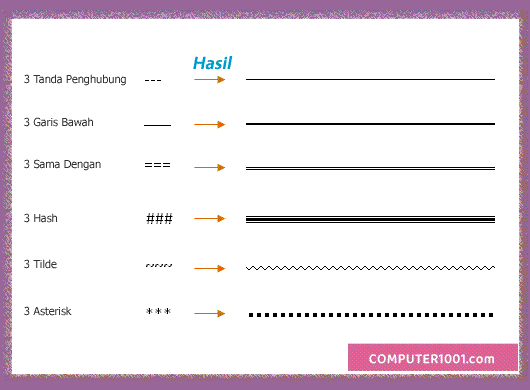
Ada 6 garis yang bisa dibuat, yaitu:
- Garis horizontal lurus
- Garis horizontal cetak tebal (bold)
- Garis horizontal ganda (double line)
- Garis horizontal 3 garis, dengan garis tengah yang tebal
- Garis horizontal bergelombang
- Garis horizontal titik-titik
Keenam garis ini bisa kita gunakan untuk membuat garis pembatas di Word, sebagai pemisah paragraf, garis bawah paragraf, atau untuk mebuat garis kop surat.
Cara Cepat Membuat Garis di Word
Cara membuatnya: ketik minimal 3 tanda atau karakter seperti pada gambar berikut dan akhiri dengan menekan ENTER.
Word akan otomatis mengubahnya menjadi garis yang melintang dari margin kiri sampai ke margin kanan.
Cara Membatalkan Garis Horizontal Otomatis Word
Untuk segera membatalkan garis yang baru ini, tekan tombol CTRL + Z, maka Word akan menampilkan karakter yang kita ketik.
Atau batalkan dengan mengklik tooltip ikon tanda petir yang muncul di kiri atas dan pilih Undo Border Line.
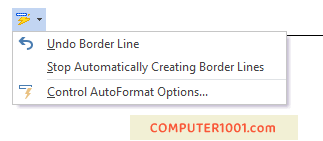
Apabila mengklik Stop Automatically Creating Border Lines, maka garis horizontal otomatis akan dinonaktifkan secara permanen di seluruh dokumen Word.
Anda harus mengaktifkannya kembali dengan cara di bawah ini.
Cara Mengaktifkan Garis Horizontal Otomatis
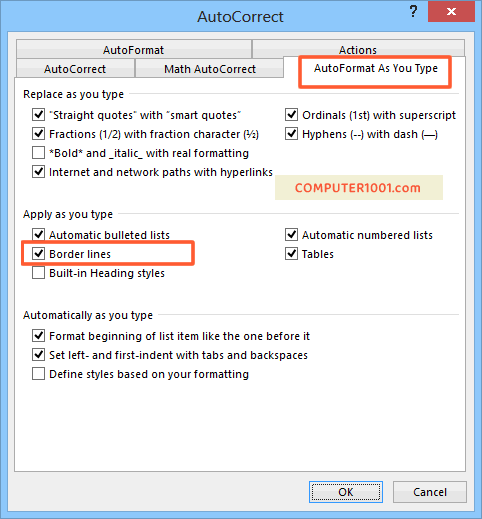
Bila Anda tidak berhasil membuat garis otomatis ini, maka cek pengaturannya di AutoCorrect dengan cara berikut.
Langkah-langkah:
- Klik tab File dan klik Options (Word 2010, 2013, 2016, 2019, 2021, 365). Catatan: untuk Word 2007, klik tombol Microsoft Office Button.
- Pilih Proofing dan klik AutoCorrect Options.
- Pada kotak dialog AutoCorrect, klik tab AutoFormat As You Type.
- Centang kotak Border lines.
- Klik OK untuk menutup semua kotak dialog.
Cara Menghapus Garis Horizontal Word Otomatis
Bila kemudian ingin menghapus garis, maka gunakan cara berikut:
- Klik pada paragraf yang berada di atas garis yang ingin dihapus.
- Pada menu tab Home, grup Paragraph, klik tanda panah pada Borders and Shading, dan kemudian pilih No Border.
Baca selengkapnya di sini: 2 Cara Menghapus Garis Horizontal Pemisah Paragraf di Word
Tutorial AutoCorrect Lain
Tutorial lain untuk cara membuat teks atau simbol otomatis di dokumen Word:
- 16 Simbol untuk Membuat Daftar Word dengan Keyboard
- Cara Cepat Membuat Simbol Otomatis dengan AutoCorrect Word
7 Komentar
Thanks..
terima kasih banyak :)
trams bgt smg tuhan yng membalas jasa mu…
thsk banget, kull jadi lancar ne…
klw kita selalu berbagi ilmu , anak bangsa kita akan maju… thks
thnkz taz info na….
tpi klw cra ngedit na g mana tuh?…
Sangat dan Sangat Membantu
… Terima Kasih
Terima kasih ,,,
Blog ini sangat membantu ,,, :)
salam kenaL ,,,