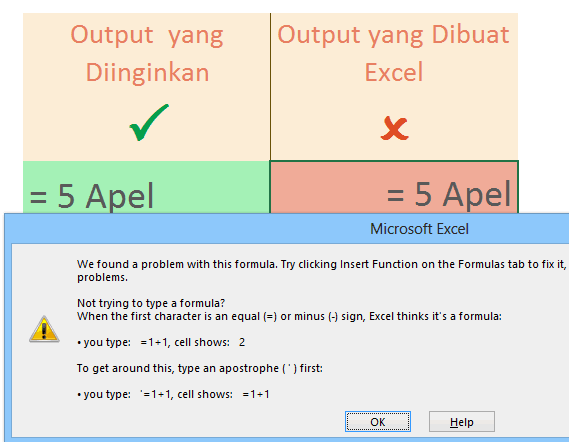
Excel akan menganggap data yang diawali dengan Tanda Sama Dengan (=) atau Tanda Tambah (+) atau Tanda Kurang (-) sebagai rumus atau formula.
Baca juga: 2 Formula Menjumlahkan Angka yang Berisi Teks Tertentu pada Excel
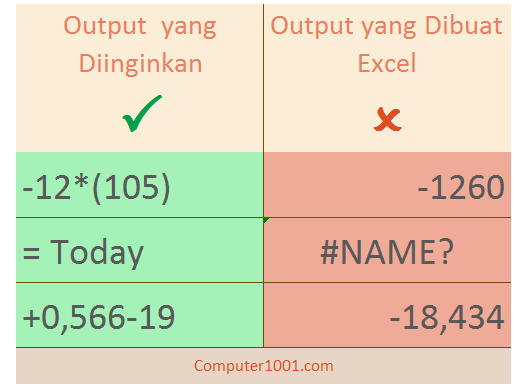
Oleh sebab itu, setelah mengetik huruf pertama, Excel akan otomatis memunculkan daftar fungsi (function) untuk dipilih. Bila kita tidak mempedulikannya, setelah selesai mengetik dan menekan tombol Enter, isi sel jadi error (muncul tulisan #NAME?) atau muncul peringatan error sehingga kita tidak bisa input data sama sekali.
Atau bila kita mengetikkan angka yang berisi tanda kurang atau tanda tambah, Excel akan otomatis menghitung dan menampilkan hasilnya seperti contoh gambar berikut.
Baca juga: 3 Cara Custom Format untuk Membuat Karakter Berulang, Warna, dan Mensejajarkan Posisi Angka Excel
Agar hal tersebut tidak terjadi, kita bisa menggunakan salah satu cara berikut ini.
Cara 1: Awali dengan Tanda Petik Satu (‘)
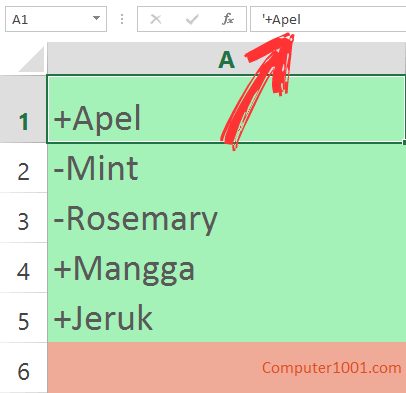
Sebelum mengetik salah satu tanda (= + -), ketik terlebih dahulu tanda petik satu (‘). Maka Excel akan menganggap isi sel tersebut adalah teks.
Misalnya kita ingin memasukkan data seperti pada kolom A gambar di bawah ini. Maka pada sel A1, ketik ‘+Apel. Walaupun ada tambahan tanda petik satu, tanda ini tidak akan dimunculkan seperti contoh pada gambar.
Cara 2: Format Sel sebagai TEXT
Gunakan cara ini bila ingin mengetik langsung tanpa harus mengetik tanda lain terlebih dahulu.
Langkah-langkah:
- Pilih kumpulan sel yang akan diinput data berisi tanda sama dengan (=), tanda tambah (+) atau tanda kurang (-).
- Pada tab Home, bagian Number, pilih Text.
Selesai. Selanjutnya kita bisa mengetik pada kumpulan sel tersebut tanpa terganggu oleh Excel yang akan mengubahnya menjadi formula.
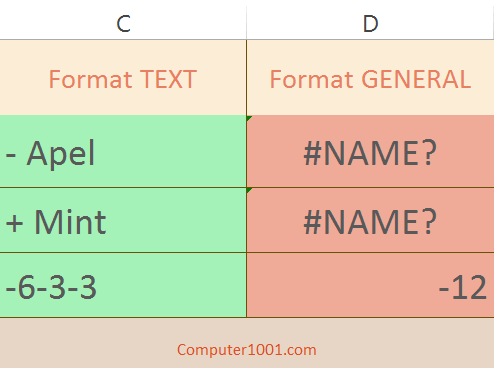
Berikut ini adalah contoh hasil input data di sel kolom C yang diberi format Text dan sel di kolom D dengan format General yang umumnya sering digunakan di Excel.
Lihat juga tutorial ini:
- Mengapa Excel Merubah Angka yang Diketik Menjadi Seperti 1,23457E+14? (+Solusi)
- Cara Copy Paste Angka Panjang ke Excel agar Tidak Berubah Menjadi Seperti 1,23E+18
2 Komentar
Mengapa mengetik angka jadi tanda* sulosinya!
Semoga Tuhan merahmati anda selalu
Kemungkinan sel tersebut diberi format tanda *
Lihat di tab Home, bagian Number, apakah sel tersebut diberi format Custom.
Bila ya, ganti formatnya ke General.