Pada postingan yang lalu sudah dibahas cara menyalin isi komentar dari sebuah sel ke sel yang lain.
Kali ini, Computer 1001 akan membahas tentang cara menyalin data pada sel lembar kerja, baik berupa data biasa maupun hasil dari formula, ke dalam kotak komentar seperti contoh gambar berikut.
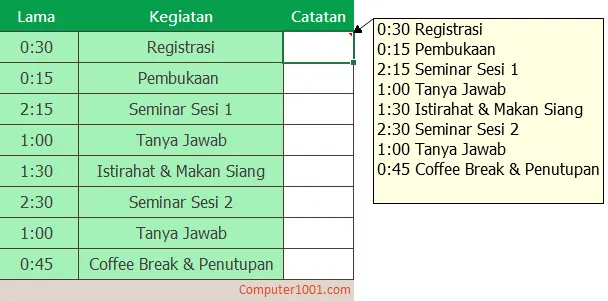
Anda mungkin sudah coba melakukan hal berikut ini. Anda memilih kumpulan sel pada lembar kerja dan menekan tombol CTRL + C untuk menyalinnya. Kemudian di kotak komentar, anda menekan tombol CTRL + V untuk menempatkan hasil yang disalin. Namun, tidak muncul apa-apa. Kotak komentar masih tetap kosong.
Hal ini karena kita tidak bisa menggunakan cara Copy Paste yang biasa untuk menampilkannya di kotak komentar.
Untuk itu, gunakan cara berikut ini agar data yang disalin bisa muncul di komentar.
Langkah-Langkah:
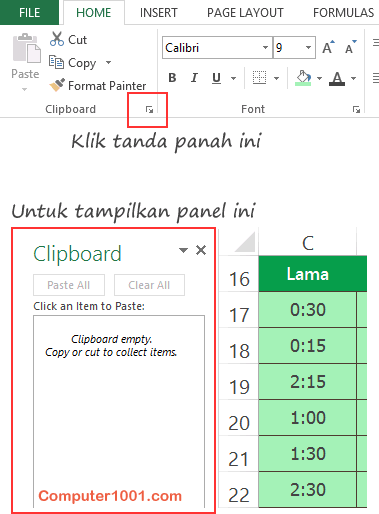
- Pada tab Home, bagian Clipboard, klik tanda panah pada sudut kanan bawah untuk menampilkan panel Clipboard.

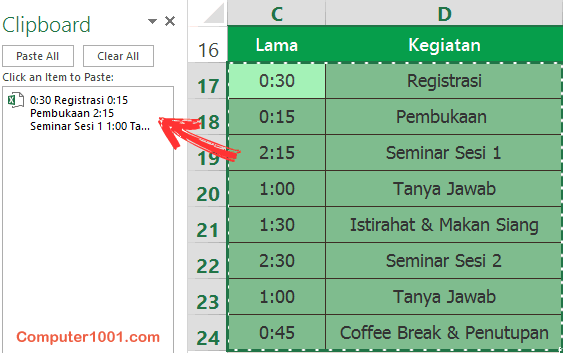
- Kemudian pilih kumpulan sel yang ingin disalin dan tekan tombol CTRL + C.
Perhatikan, sekarang di panel Clipboard muncul data yang kita salin.

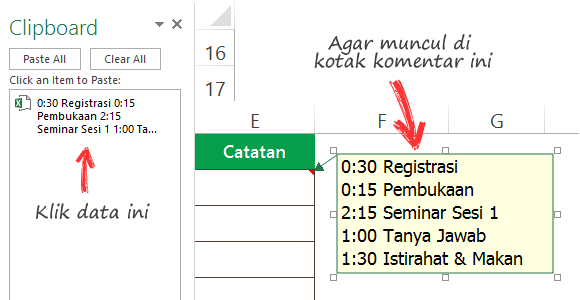
- Selanjutnya klik kanan sel yang ingin disisipkan kotak komentar dan pilih Insert Comment.
- Dengan posisi kursor tetap aktif di kotak komentar, klik data pada panel Clipboard yang kita salin pada langkah 2 di atas. Maka, di kotak komentar pun akan muncul data tersebut.

Selesai. Anda mungkin perlu mengatur ukuran kotak komentar atau memberi format lainnya. Silakan lihat tutorialnya di sini: Cara Menggunakan Komentar di Lembar Kerja Excel.