Diagram Excel berisi gambar memiliki tampilan yang cantik. Kita bisa membuatnya berbentuk gambar pensil, hewan, buah-buahan, atau gambar lainnya.
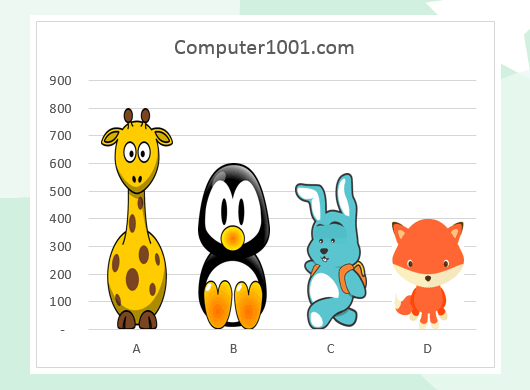
Ada 2 cara mengisi diagram Excel dengan gambar.
Cara pertama adalah dengan menggunakan Format Data Point. Tutorialnya detilnya ada di sini: Cara Membuat Diagram Isi Gambar (Pictograph) di Excel, yang berisi panduan membuat diagram kolom dengan gambar logo media sosial model tumpuk.
Cara kedua adalah menggunakan fitur Shape Fill, seperti yang disajikan pada tutorial ini.
Selain menyisipkan gambar pada shape diagram, kita juga bisa Memasukkan Gambar Icon sebagai Label Diagram Excel.
Di Mana Bisa Mendapatkan Gambar untuk Diagram?
Anda bisa mendapatkan gambar-gambarnya di sini:
- 8 Situs untuk Download Gratis Foto Berkualitas Tinggi
- 17 Website untuk Download Gambar Clip Art Gratis
Mengisi Diagram Excel dengan Gambar
Langkah-langkah:
- Misalnya kita sudah memiliki diagram kolom seperti contoh berikut. Klik kolom diagram untuk memilih semua kolom.
Tips: untuk memilih satu kolom saja, klik dua kali (catatan: bukan klik ganda) pada kolom yang ingin diberi gambar.

- Pada tab Format, grup Shape Styles, klik Shape Fill dan pilih Picture.

- Cari gambar yang ingin digunakan dan klik Insert.
- Bila ingin menggunakan gambar yang berbeda untuk setiap kolom, maka ulangi langkah-langkah di atas untuk kolom yang lain.
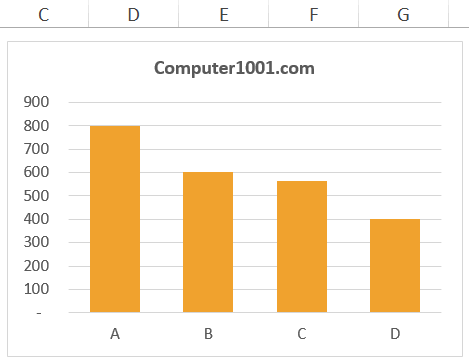
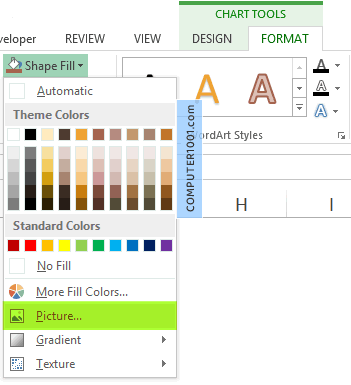
Diagram berisi gambar bisa diterapkan pada diagram kolom, diagram batang, dan diagram lingkaran (pie chart); yang berbentuk 2-D atau 3-D.
Contoh tampilannya bisa dilihat pada gambar berikut.
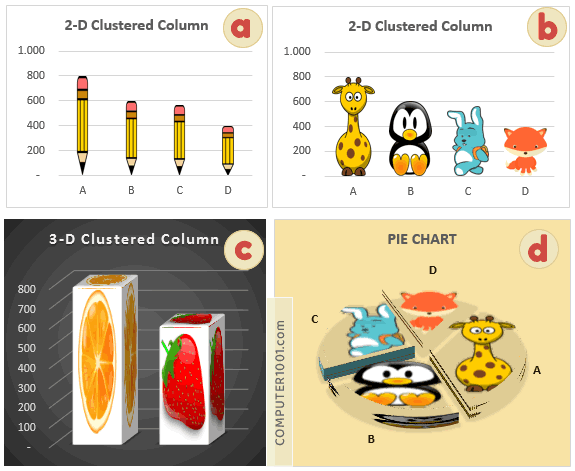
- Kita bisa membuat diagram dengan gambar yang sama semuanya (gambar a) atau gambar yang berbeda untuk masing-masing kolom (gambar b).
- Gambar c berisi contoh diagram kolom model 3-D. Agar hasilnya bisa seperti contoh, gunakan gambar dengan background warna putih.
- Gambar d adalah diagram lingkaran (3-D Pie Chart) yang diberi explosion, yaitu masing-masing potongan ditarik keluar atau terpisah, mirip dengan kue pai yang diiris.
Anda bisa membaca tutorial detil masing-masing diagram di sini:
- Cara Membuat Diagram Kolom Excel (Column Chart)
- Cara Membuat Diagram Batang Excel (Bar Chart)
- Cara Membuat Diagram Pie Excel yang Elegan (Pie Chart)
4 Komentar
Bagus Sekali, Mohon pencerahan, Bagaimana bila menaruh gambar di ujung bagian atas dari batang (seperti Gambar a, namun di ujungnya dikasih gambar yang berbeda). Terimakasih
Bisa dengan Data Labels. Taruh posisinya di Outside End.
Kemudian ikuti tutorial di atas untuk isi gambar.
Dan hilangkan tulisan pada label di Format Data Label | Text Options | Text Fill atur menjadi No Fill
@Abdul Rahman – Thanks a lot.
Saya sudah berkunjung ke website Anda.
Anda memiliki tutorial Excel & Word dalam Flash yang bagus.
Kepada En/Cik Imeily,
Saya ingin menjemput Encik/Cik ke website saya untuk mendapatkan bahan mengenai tutorial Microsoft Excel & Word 2007 untuk paparan kepada orang ramai dalam bahasa Malaysia/Indonesia. Ianya untuk manafaat kita bersama.
Terima kasih.