Tiga cara dengan Custom Format ini akan membantu Anda untuk mengetik angka pada lembar kerja Excel dengan lebih cepat.
Misalnya, format angka yang diawali dengan angka nol (0800), atau teks pada kode (TM-15), maupun teks setelah angka (10 kg, 15 m, 100 ft). Kita cukup mengetik angkanya saja, sedangkan karakter yang lain akan ditambahkan oleh Excel secara otomatis.
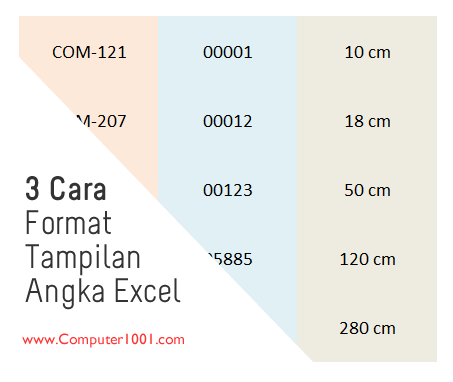
Format ini bisa diterapkan pada sel yang akan atau sudah diketik isinya; dan walaupun ada tambahan teks atau tanda tertentu, angka yang kita beri format tersebut masih tetap bisa digunakan untuk perhitungan.
Tutorial lain dengan Custom Format:
- Menggunakan Custom Format untuk Tanggal dan Jam
- 3 Cara Custom Format untuk Membuat Karakter Berulang, Warna, dan Mensejajarkan Posisi Angka Excel
I. Membuat Awalan Nol di Depan Angka dengan Jumlah Angka yang Tetap
Cara ini berguna untuk:
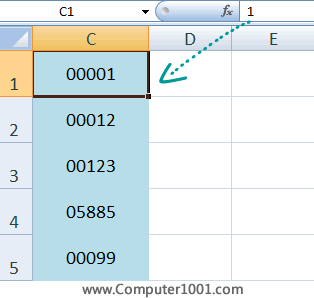
- Format angka yang jumlahnya tetap, misalnya kode produk harus terdiri dari 5 karakter.
- Daripada mengetik 5 angka, misalnya 00121, kita cukup mengetik 121 saja dan Excel akan otomatis menambahkan nol di depannya.
Langkah-langkah:
- Blok kumpulan sel Excel yang ingin diberi format.
- Tekan tombol CTRL + 1 untuk membuka kotak dialog Format Cells.
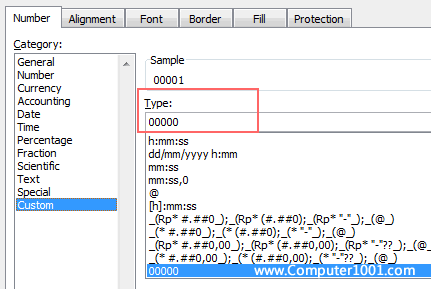
- Pada tab Number, klik Custom.
- Di kotak Type, ketik kode format 00000 untuk membuat format angka 5 karakter.

- Tekan OK untuk menutup kotak dialog.
- Selanjutnya ketik angka pada sel yang sudah diberi custom format.
Catatan: cara format ini juga bisa digunakan pada sel yang sudah berisi angka.
II. Membuat Awalan Nol, Huruf, dan Tanda Penghubung di Depan Angka
Cara ini berguna untuk:
- Format angka yang diawali dengan angka nol, misalnya nomor telepon.
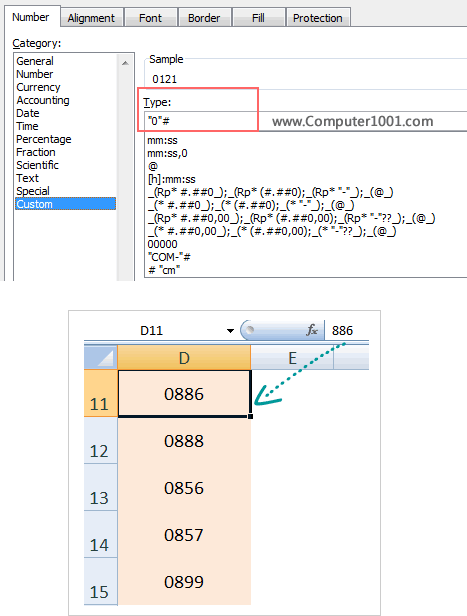
Biasanya bila kita mengetik “0888”, maka excel akan merubahnya menjadi “888” saja. Untuk itu, kita bisa menggunakan cara format ini agar angka nol tetap ada. - Menambahkan karakter yang sama di depan angka.
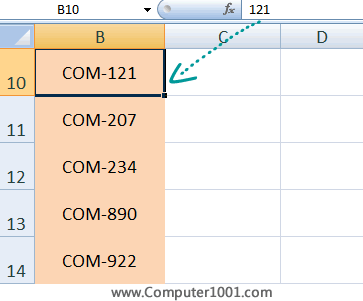
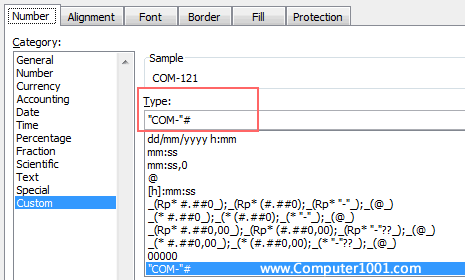
Misalnya, kode dengan format: COM-1, COM-2, …, COM10. Daripada harus mengetik “COM-” berulangkali, kita cukup mengetik angkanya saja dan biar Excel yang otomatis menambahkan kode huruf yang kita tentukan di depan angka. - Cara format ini juga bisa digunakan pada sel yang sudah berisi angka.
Langkah-langkah:
- Blok kumpulan sel Excel yang ingin diberi format.
- Tekan tombol CTRL + 1 untuk membuka kotak dialog Format Cells.
- Pada tab Number, klik Custom.
- Di kotak Type, ketik kode format “0”# untuk memberi satu awalan nol di depan angka.

Keterangan kode:- Simbol # mewakili angka yang akan atau sudah diketik.
- Karakter dalam tanda petik dua: “0” adalah karakter yang ingin ditambahkan di depan angka. Jadi yang perlu diubah adalah isian di dalam tanda petik dua. Misalnya, kita ingin membuat kode COM-1. Maka kode formatnya adalah: “COM-” #

- Tekan OK untuk menutup kotak dialog.
- Selanjutnya ketik angka pada sel yang sudah diberi custom format.
III. Menambahkan Teks di Belakang Angka
Cara ini berguna untuk:
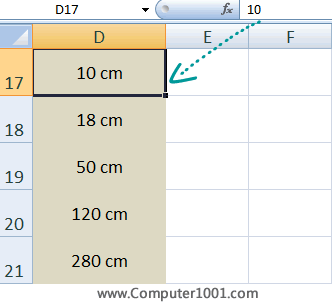
- Menambahkan karakter yang sama di belakang angka. Misalnya: 30 cm, 100 cm, 200 cm; atau 25 kg, 50 kg, dan sebagainya.
- Cara format ini juga bisa digunakan pada sel yang sudah berisi angka.
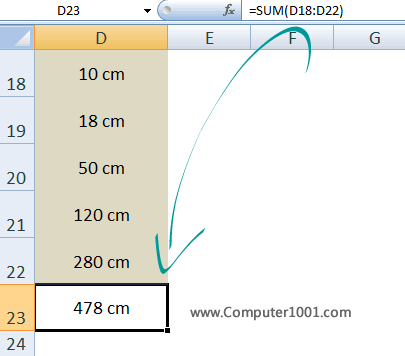
- Catatan: cara ini hanya untuk format tampilan angka saja, bukan format angka itu sendiri. Oleh sebab itu, kita masih tetap bisa mengkalkulasi angka-angka ini.

Langkah-langkah:
- Blok kumpulan sel Excel yang ingin diberi format.
- Tekan tombol CTRL + 1 untuk membuka kotak dialog Format Cells.
- Pada tab Number, klik Custom.
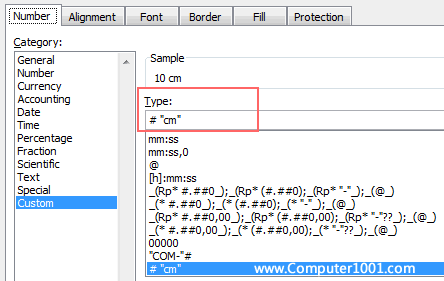
- Di kotak Type, ketik kode format # “cm” untuk memberi keterangan cm di belakang angka.

- Tekan OK untuk menutup kotak dialog.
- Selanjutnya ketik angka pada sel yang sudah diberi custom format.
Cara Menghilangkan Custom Format pada Angka
Cara menghilangkan format pada angka sama seperti menghapus format yang lain, yaitu:
- Blok sel Excel yang ingin dihapus formatnya.
- Pada tab Home, grup Editing, klik Clear, dan pilih Clear Formats.
Rekomendasi Artikel
- Cara Validasi Data yang Diinput pada Lembar Kerja Excel
- Cara Mencegah Duplikat Data dengan Validasi di Excel
- Cara Memisahkan Isi Sel Menjadi Beberapa Kolom di Excel
- Cara Menggunakan Function untuk Memisahkan atau Mengambil Bagian Teks di Excel
20 Komentar
sangat membantu sekali,semoga ilmuya berkah…
excel saya kalo saya ketik 15000 jadinya 150
itu gimana ya?
Coba ketik 15000 di lembar kerja atau file excel yang lain. Bila muncul, kemungkinan ada custom format pada sel yang angkanya berubah
Terima kasih, sangat membantu. Penjelasan dan contohnya membantu saya mudah memahami
CTRL + 1 ditekan di excel ga ada action?
Bisa dg klik kanan dan pilih Format Cells
kalau tidak fungsi “0”# knp ya, malah muncul “888”8
Coba cek kembali kode format yang dibuat dan diterapkan pada sel tersebut
SANGAT.SANGAT.SANGAT MEMBANTU
Terima kasih banyak atas pencerahannya gan
Mantab jiwa….
usefull sekali! sy baru nambahin 5 digit angka yg sama di 2000 data cuman 2 menit. terimakasih!
terimakasih buat pengetahuannya
saya seorang guru sering mengentry nilai siswa dengan angka yg sama. pingin tanya bagaimana caranya mengetik angka 7 tp kmd pada cell tertulis 70, 8 jadi 80 dst. dulu pernah bisa tapi sekarang lupa. mohon pencerahan.
Coba cara ini:
1. Blok kumpulan sel Excel yang ingin diberi format.
2. Tekan tombol CTRL + 1 untuk membuka kotak dialog Format Cells.
3. Pada tab Number, klik Custom.
3. Di kotak Type, ketik #
4. Klik OK untuk menutup kotak dialog.
5. Ketik angka pada sel yang sudah diberi format tersebut.
Mantaapp. Makasih ilmu nya
Sangat membantu, thanks yaa :)
Nice info…
terima kasih, jadi terbantu
mantap…meski sya udh tahu ttg tips ini, tp sya ttp memberikan apresiasi yg sangat besar trhadap tips ini. Tips ini ditulis dgn penjelasan yang lengkap dan terperinci sehingga mudah dimengerti…
Luar biasa, sangat bermanfaat. Makasih mba