Ada 3 cara lebih untuk membuat simbol Bintang di Word, PowerPoint, dan Excel.
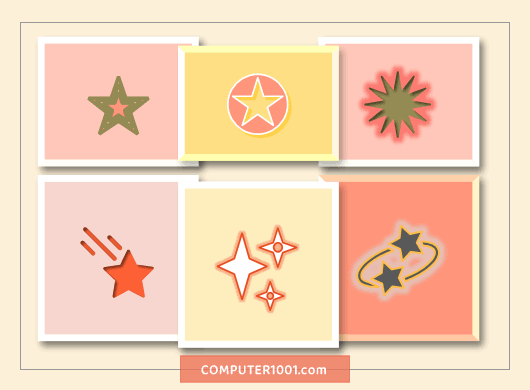
Kegunaan Simbol Bintang
Simbol atau tanda bintang banyak digunakan di chatting dan postingan media sosial.
Juga sering digunakan dalam survei atau kuesioner kepuasan pengguna dan penilaian prestasi siswa.
Contohnya seperti berikut yang menggunakan bintang hitam dan putih.
★★★★★
★★★★☆
★★★☆☆
★★☆☆☆
★☆☆☆☆
Lihat di sini: Cara Membuat Drop Down List Simbol di Excel.
Dan juga banyak dijumpai pada logo-logo serta berbagai hiasan lainnya.

Berikut ini disajikan 3 cara untuk membuat berbagai gambar simbol bintang.
Cara 1: Membuat Simbol Bintang dengan Insert Shapes
Untuk: Word, Excel, Outlook, PowerPoint.
Langkah-langkah:
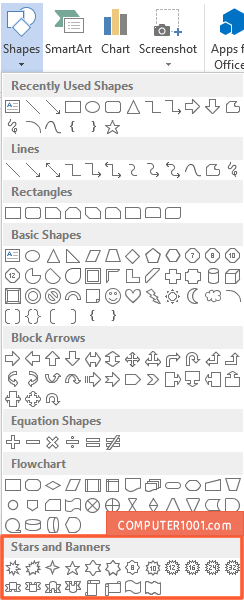
- Di Insert | Illustrations, klik Shapes.
- Kemudian klik bentuk bintang di bagian Stars and Banners.
- Di halaman dokumen, klik dan geser mouse untuk membuat gambar bintang.
Untuk membuat tulisan dalam shape:
- Klik shape tersebut.
- Kemudian ketikan tulisan di dalamnya.
Untuk membuat shape bintang yang aesthetic, atur tampilannya dengan cara berikut:
- Klik shape tersebut.
- Di Drawing Tools | Format:
- Pilih warna yang diinginkan dari galeri di Shape Fill.
- Di Shape Outline: atur ketebalan garis di Weight, dan bentuk garis titik-titik atau putus-putus di Dashes.
- Shape Effects: beri efek Shadow, Glow, dan lain-lain.
Kita juga bisa Membuat Gradien Warna pada Teks dan Shape.
Cara 2: Membuat Simbol Bintang dengan Insert Symbol
Untuk: Word, Excel, Outlook, PowerPoint.
Langkah-langkah:
- Di tab Insert, grup Symbols, klik Symbol, dan klik More Symbols.
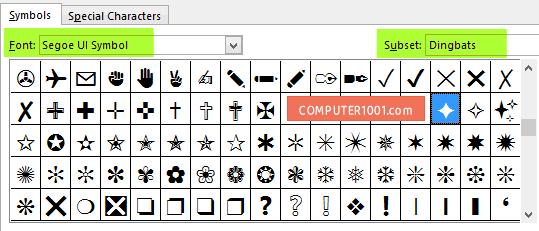
- Pilih font yang memiliki gambar bintang (lihat daftar di bawah ini).
- Di galeri font, klik ganda simbol yang diinginkan untuk menyisipkannya ke dokumen.
- Tekan tombol Close untuk menutup kotak dialog.
Daftar Font Simbol Bintang
Untuk font Arial Unicode MS dan Segoe UI Symbol: cari di Subset Dingbats.
- Webdings
- Wingdings
- Wingdings 2
- Segoe UI Symbol
- Arial Unicode MS
- Segoe Fluent Icons. Font ini memiliki gambar setengah bintang (kiri dan kanan) serta bintang setengah warna.
Cara 3: Membuat Simbol Bintang dengan Kode Simbol
Kita bisa mengetikkan kode tertentu di keyboard untuk membuat gambar bintang dengan 2 metode berikut.
Metode 1: Membuat Simbol Bintang dengan Kode Unicode
Untuk: Word, Outlook.
Caranya: ketik kode Unicode dan ikuti dengan menekan tombol Alt x. Kode tersebut akan berubah menjadi simbol.
Contoh: 2728 + Alt x = ✨
Metode 2: Membuat Simbol Bintang dengan Kode Shortcut Keypad Numerik
Untuk: Word, Outlook, PowerPoint.
Cara membuatnya:
- Aktifkan Numlock atau NumLk / NmLk pada keyboard.
- Sambil menekan tombol Alt, tekan kode simbol pada keypad numerik.
- Lepaskan tombol Alt dan simbol tersebut akan muncul.
Contoh: 10036 = ✴
Daftar Kode Simbol Bintang
Tips: Anda juga bisa copy paste gambar pada daftar di bawah dan menaruhnya ke Word, Excel, PowerPoint; serta Facebook, Instagram, Twitter, Youtube, dan WhatsApp.
Catatan: ada perbedaan tampilan beberapa simbol di halaman web dengan di aplikasi Microsoft Office.
| Nama Simbol | Emoji Bintang | Unicode (HEX) | Keypad Numerik (DEC) |
|---|---|---|---|
| Circled Open Centre Eight Pointed Star | ❂ | 2742 | 10050 |
| Twelve Pointed Black Star | ✹ | 2739 | 10041 |
| Heavy Eight Pointed Rectilinear Black Star | ✸ | 2738 | 10040 |
| Eight Pointed Rectilinear Black Star | ✷ | 2737 | 10039 |
| Six Pointed Black Star | ✶ | 2736 | 10038 |
| Eight Pointed Pinwheel Star | ✵ | 2735 | 10037 |
| Eight Pointed Black Star | ✴ | 2734 | 10036 |
| Shadowed White Star | ✰ | 2730 | 10032 |
| Stress Outlined White Star | ✩ | 2729 | 10025 |
| Sparkling Stars | ✨ | 2728 | 10024 |
| White Four Pointed Star | ✧ | 2727 | 10023 |
| Black Four Pointed Star | ✦ | 2726 | 10022 |
| Light Star | ☆ | 2606 | 9734 |
| Dark Star | ★ | 2605 | 9733 |
| APL Functional Symbol Star Diaeresis | ⍣ | 2363 | 9059 |
| Pinwheel Star | ✯ | 272F | 10031 |
| Heavy Outlined Black Star | ✮ | 272E | 10030 |
| Outlined Black Star | ✭ | 272D | 10029 |
| Black Centre White Star | ✬ | 272C | 10028 |
| Open Centre Black Star | ✫ | 272B | 10027 |
| Circled White Star | ✪ | 272A | 10026 |
| Outlined White Star | ⚝ | 269D | 9885 |
| Star And Crescent (Simbol Bintang dan Bulan Sabit) | ☪ | 262A | 9770 |
| APL Functional Symbol Circle Star | ⍟ | 235F | 9055 |
| Star Equals | ≛ | 225B | 8795 |
| Arabic Five Pointed Star | ٭ | 066D | 1645 |
| Star Operator | ⋆ | 22C6 | 8902 |
| Arabic Start Of Rub El Hizb | ۞ | 06DE | 1758 |
| White Small Star (Bintang Putih Kecil) | ⭒ | 2B52 | 11090 |
| Black Small Star (Bintang Hitam Kecil) | ⭑ | 2B51 | 11089 |
| White Medium Star | ⭐ | 2B50 | 11088 |
| Shooting Star | 🌠 | 1F320 | 127776 |
| Night With Stars | 🌃 | 1F303 | 127747 |
| Six Pointed Star With Middle Dot | 🔯 | 1F52F | 128303 |
| Glowing Star | 🌟 | 1F31F | 127775 |
| Circling Stars | 💫 | 1F4AB | 128171 |
Kesimpulan
Ketiga cara pada tutorial ini hanya menggunakan fitur-fitur yang ada di Microsoft Office.
Contoh tampilannya bisa dilihat pada gambar pertama di atas. Hasilnya cantik bukan?
Keunggulan menggunakan gambar yang dibuat dari fitur-fitur dalam Word, Excel, dan PowerPoint adalah ukuran file yang kecil, dibandingkan dengan menyisipkan gambar JPG atau PNG.
Dengan demikian bisa kita manfaatkan sebagai hiasan di slide PowerPoint, newsletter, kartu ucapan, dan catatan aesthetic.
Lihat juga:
- 5 Cara Membuat Tanda Zodiak
- 5 Cara Membuat Lambang Planet
- 4 Cara Membuat Simbol Bulan, Matahari, Cuaca (awan, hujan, salju, petir)