Ada 5 cara membuat emoji bunga di Word, PowerPoint, Outlook, dan Excel. Termasuk gambar emoji daun dan pohon.
Lihat di sini: 5 Cara Membuat Emoji Buah & Sayuran
DAFTAR ISI
1Cara Membuat Emoji Bunga dengan Insert Symbol
Untuk: Word, Excel, Outlook, PowerPoint.
Langkah-langkah:
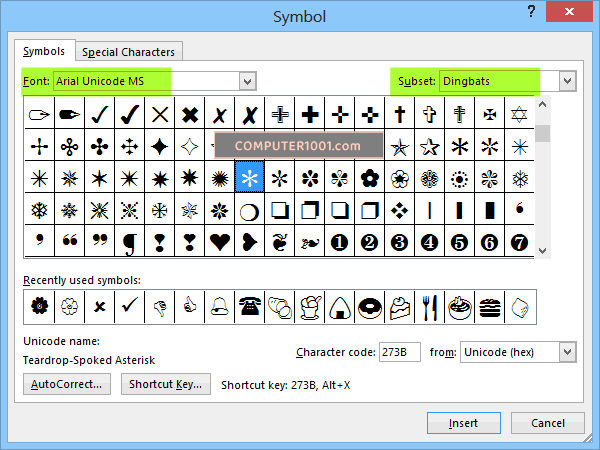
- Di tab Insert, grup Symbols, klik Symbol, dan klik More Symbols.
- Pilih font yang memiliki gambar Bunga, Daun, dan Pohon. Lihat daftar font di bawah ini.
- Di galeri font, klik ganda simbol yang diinginkan untuk menyisipkannya ke dokumen.
- Tekan tombol Close untuk menutup kotak dialog.
Daftar Font Simbol Bunga, Daun, dan Pohon
Untuk font Arial Unicode MS dan Segoe UI Symbol: cari di Subset Dingbats.
- Arial Unicode MS
- Segoe UI Symbol
- Segoe UI Emoji
- Wingdings (memiliki emoji bunga daisy)
Catatan: beda font, beda juga tampilan simbolnya. Anda bisa coba dengan menggantinya ke berbagai font bunga.
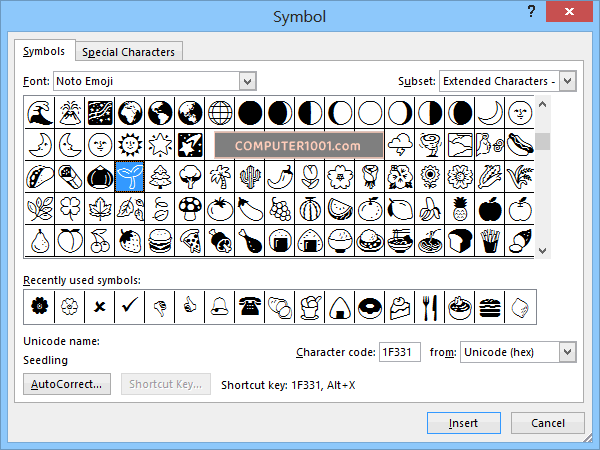
Kita juga bisa install font lain, seperti font Noto Emoji, yang gambarnya lebih detil dan cantik seperti contoh berikut.
2Cara Membuat Emoji Bunga dengan Kode Simbol
Kita bisa mengetikkan kode tertentu di keyboard laptop atau desktop untuk membuat gambar Bunga, Daun, dan Pohon dengan 2 metode berikut.
1. Menggunakan Kode Unicode Bunga, Daun, dan Pohon
Untuk: Word, Outlook.
Caranya: ketik kode Unicode dan ikuti dengan menekan tombol Alt + x. Kode tersebut akan berubah menjadi simbol.
Contoh: 1f33a + Alt + x = 🌺
Lihat Daftar Kode Unicode pada Cara 3 di bawah ini.
2. Menggunakan Kode Shortcut Keypad Numerik
Untuk: Word, Outlook, PowerPoint.
Cara membuatnya:
- Aktifkan Numlock atau NumLk / NmLk pada keyboard.
- Sambil menekan tombol Alt, tekan kode simbol pada keypad numerik.
- Lepaskan tombol Alt dan simbol tersebut akan muncul.
Contoh: Alt + 127794 = 🌲
3Copy Paste Emoji Bunga, Daun, dan Pohon
Copy paste emoji Bunga, Daun, dan Pohon pada daftar di bawah dan taruh di:
- Word, Excel, Outlook, PowerPoint
- Google Slides, Docs, Sheets
- Twitter, Whatsapp, Facebook, Youtube, dan lain-lain
Catatan:
- Ada kemungkinan emoji tidak muncul karena komputer atau aplikasi yang digunakan tidak mendukung emoji yang terbaru.
- Ada perbedaan tampilan beberapa emoji di halaman web dengan di aplikasi Microsoft Office, Google, dan aplikasi sosial media.
Daftar Kode Simbol Emoji Bunga
| Nama Simbol | Emoji | Unicode (HEX) | Keypad Numerik (DEC) |
|---|---|---|---|
| Fleur-De-Lis (Emoji Bunga Lily / Bunga Bakung) | ⚜ | 269C | 9884 |
| Flower (Bunga) | ⚘ | 2698 | 9880 |
| Flower Punctuation Mark | ⁕ | 2055 | 8277 |
| Four Balloon Spoked Asterisk | ✤ | 2724 | 10020 |
| Eight Club Spoked Asterisk | ✥ | 2725 | 10021 |
| Sixteen Point Asterisk (Bintang Enam Belas Titik) | ✺ | 273A | 10042 |
| Teardrop-Spoked Asterisk | ✻ | 273B | 10043 |
| Open Centre Asterisk Teardrop-Spoked Asterisk | ✼ | 273C | 10044 |
| Heavy Teardrop-Spoked Asterisk | ✽ | 273D | 10045 |
| Six Petalled Black And White Florette (Kembang Hitam dan Putih Berkelopak Enam) | ✾ | 273E | 10046 |
| Black Florette (Kembang Hitam) | ✿ | 273F | 10047 |
| White Florette (Kembang Putih) | ❀ | 2740 | 10048 |
| Eight Petalled Outlined Black Florette (Kembang Hitam Berkelopak Delapan) | ❁ | 2741 | 10049 |
| Circled Open Centre Eight Pointed Star | ❂ | 2742 | 10050 |
| Heavy Teardrop-Spoked Pinwheel Asterisk | ❃ | 2743 | 10051 |
| Sparkle | ❇ | 2747 | 10055 |
| Heavy Sparkle | ❈ | 2748 | 10056 |
| Balloon-Spoked Asterisk | ❉ | 2749 | 10057 |
| Eight Teardrop-Spoked Propeller Asterisk | ❊ | 274A | 10058 |
| Heavy Eight Teardrop-Spoked Propeller Asterisk (seperti bunga dandelion) | ❋ | 274B | 10059 |
| Bunga Tulip | 🌷 | 1F337 | 127799 |
| Cherry Blossom (Bunga Sakura / Bunga Jepang) | 🌸 | 1F338 | 127800 |
| Rose (Bunga Mawar) | 🌹 | 1F339 | 127801 |
| Hibiscus (Bunga Kembang Sepatu) | 🌺 | 1F33A | 127802 |
| Sunflower (Bunga Matahari) | 🌻 | 1F33B | 127803 |
| Daisy (Bunga Krisan / Bunga Aster) | 🌼 | 1F33C | 127804 |
| Bouquet (Buket) | 💐 | 1F490 | 128144 |
| White Flower (Bunga Putih) | 💮 | 1F4AE | 128174 |
| White Rosette (Mawar Putih) | 🏵 | 1F3F5 | 127989 |
| Wilted Flower (Bunga Layu) | 🥀 | 1F940 | 129344 |
| Hyacinth (Bunga Yakut) | 🪻 | 1FABB | 129723 |
| Lotus (Teratai) | 🪷 | 1FAB7 | 129719 |
Lihat di sini: Daftar Emoji Serangga Tanaman
Daftar Kode Simbol Daun dan Pohon
| Nama Simbol | Emoji | Unicode (HEX) | Keypad Numerik (DEC) |
|---|---|---|---|
| Seedling (Bibit Tanaman) | 🌱 | 1F331 | 127793 |
| Evergreen Tree (Pohon Cemara) | 🌲 | 1F332 | 127794 |
| Deciduous Tree (Pohon Gugur / Pohon Peluruh) | 🌳 | 1F333 | 127795 |
| Palm Tree (Pohon Palem) | 🌴 | 1F334 | 127796 |
| Cactus (Kaktus) | 🌵 | 1F335 | 127797 |
| Sheaf of Rice (Seikat Padi) | 🌾 | 1F33E | 127806 |
| Herb (Herba) | 🌿 | 1F33F | 127807 |
| Shamrock (Semanggi Kecil) | ☘ | 2618 | 9752 |
| Four Leaf Clover (Semanggi Berdaun Empat) | 🍀 | 1F340 | 127808 |
| Maple Leaf (Daun Mapel) | 🍁 | 1F341 | 127809 |
| Fallen Leaf (Daun Jatuh / Daun Gugur) | 🍂 | 1F342 | 127810 |
| Leaf Fluttering in Wind (Daun Berterbangan Tertiup Angin) | 🍃 | 1F343 | 127811 |
| Potted Plant (Tanaman Pot) | 🪴 | 1FAB4 | 129716 |
| Pine Decoration (Kadomatsu / Hiasan Pinus dan Bambu) | 🎍 | 1F38D | 127885 |
| Tanabata Tree (Pohon Tanabata / Pohon Harapan) | 🎋 | 1F38B | 127883 |
| Wood (Kayu) | 🪵 | 1FAB5 | 129717 |
| Rock (Batu) | 🪨 | 1FAA8 | 129704 |
4Cara Membuat Emoji Bunga dengan Insert Icon
Fitur Insert Icons hanya untuk: Word, Excel, PowerPoint 2016, 2019, 2021, 365.
Langkah-langkah Insert Icons:
- Di menu Insert, bagian Illustrations, pilih Icons.
- Klik tab Nature and outdoors atau ketik kata kunci pada kotak pencarian.
- Pilih ikon yang diinginkan dan klik tombol Insert untuk menyisipkannya ke dokumen.
Cara lain menyisipkan ikon adalah menggunakan Insert Pictures yang bisa untuk semua versi Microsoft Office.
Langkah-langkah Insert Pictures:
- Di menu Insert, bagian Illustrations, klik Pictures.
- Kemudian cari gambar ikon bunga, daun, dan pohon yang dimiliki.
- Klik ganda gambar atau tekan tombol Insert untuk menyisipkannya ke dokumen.
Dengan cara ini, kita bisa membuat lebih banyak lagi emoji bunga. Seperti bunga lavender, bunga teratai, melati, geranium, bunga daffodil, dan berbagai emoji bunga aesthetic lainnya.
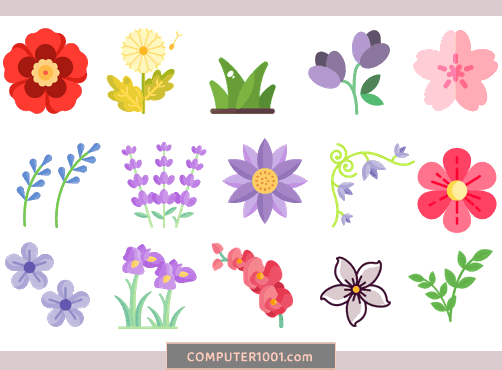
Unduh gambar bunga, daun, dan pohon PNG di 8 situs icon ini atau unduh 3D Fluent Icon dari Microsoft.
5Menggunakan Font Gambar Bunga, Daun, dan Pohon
Untuk: Word, Excel, Outlook, PowerPoint.
Font gambar bunga, daun, dan pohon bisa diunduh di Dafont, FontSpace, atau situs font lainnya.
Lihat di sini: Font Bunga Aesthetic.
Cara menggunakan font gambar:
- Unduh dan install font terlebih dahulu.
- Pada dokumen, ketik huruf abc atau karakter untuk gambar Bunga, Daun, dan Pohon.
- Pilih karakter tersebut dan beri font yang di-install pada langkah 1.
Penutup
Demikian 5 cara untuk membuat emoji gambar bunga, daun, dan pohon di Word, PowerPoint, Outlook, dan Excel.
Kita bisa memakai gambar-gambar ini untuk berbagai desain. Yaitu untuk hiasan di:
- Kartu ucapan
- Menu makanan
- Slide presentasi
- Catatan Aesthetic
- Postingan sosial media
- Selebaran, banner, poster
- Lembar kerja peserta didik (LKPD)
- Bullet list di Excel, Word, dan PowerPoint
Baca juga: 2 Cara Membuat Bentuk Bullet Baru di Word