Diagram pie (pie chart) adalah grafik lingkaran yang datanya terbagi dalam irisan (mirip seperti potongan kue pai). Bentuknya yang sederhana membantu kita untuk dengan mudah dan cepat melihat bagian mana yang relatif lebih besar atau lebih kecil.
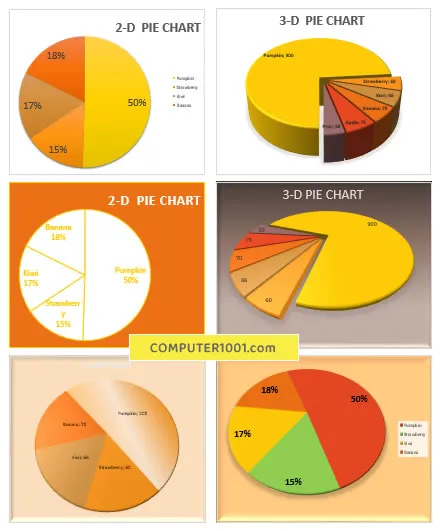
Diagram ini berguna untuk menunjukkan atau membandingkan antar irisan terhadap total keseluruhan pie. Sangat cocok untuk data kategorik, karena setiap potongan mewakili kategori yang berbeda.
Diagram pie Excel memiliki bentuk 2-D, 3-D, Pie of Pie, Bar of Pie, dan Doughnut.
Lihat di sini: Cara Membuat Diagram Donat Excel (Doughnut Chart).
DAFTAR ISI
Kapan Menggunakan Diagram Pie?
Gunakan diagram pie, apabila:
- Memiliki satu seri data.
- Tidak memiliki nilai negatif atau nol.
Langkah-langkah Membuat Diagram Pie
Tutorial ini memberi contoh membuat diagram pie model 3-D.
- Pilih range data Excel.

- Pada tab Insert, grup Charts, klik Pie dan pilih bentuk 3-D Pie. Diagram akan ditampilkan pada lembar kerja.

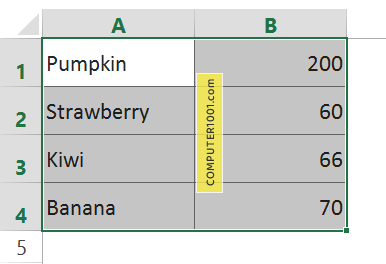
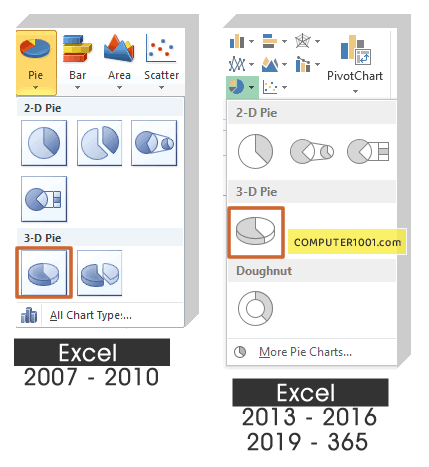
Selanjutnya percantik tampilan diagram dengan panduan di bawah ini.
Mengubah Tampilan Diagram dengan Cepat
Tampilan diagram bisa diubah dengan cepat dengan menggunakan:
- Chart Styles: untuk format tampilan diagram, termasuk tampilan warna dan pola background, kotak label, dan garis bingkai.
- Quick Layout: untuk berbagai layout diagram, seperti menampilkan elemen dalam bentuk persentase serta pengaturan posisinya.
- Change Colors: untuk pilihan warna diagram.
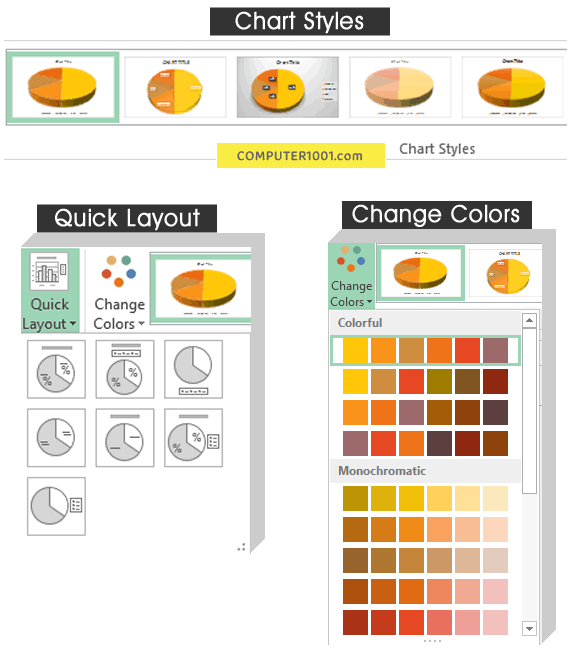
Fitur-fitur ini ada di:
- Excel 2013, 2016, 2019, 365: pilih di tab Design.
Tips: klik icon gambar kuas di samping kanan atas diagram untuk memilih Chart Styles dan Colors. - Excel 2007 & 2010:
- Pilih Chart Styles dan Layout di tab Design.
- Ganti warna dengan mengubah Colors di tab Page Layout.
Tips:
- Untuk mengganti warna pada masing-masing potongan diagram: klik dua kali pada potongan tersebut dan beri warna yang diinginkan. Ulangi lagi untuk potongan yang lain.
- Untuk lebih banyak lagi pilihan warna, ganti warna theme untuk menganti warna diagram. Lihat di sini: Cara Memilih Warna, Font dan Efek Theme.
- Kita juga bisa memberi arsiran pada diagram. Lihat tutorialnya di: Cara Membuat Arsiran pada Pie Chart Excel.
- Selain diberi warna dan arsiran, diagram juga bisa diisi dengan gambar. Lihat: Cara Mengisi Diagram Excel dengan Gambar.
Menampilkan Elemen Diagram (Data Labels, Legend, Chart Title)
Diagram pie hanya memiliki 3 elemen saja, yaitu: Data Labels, Legend, dan Chart Title.
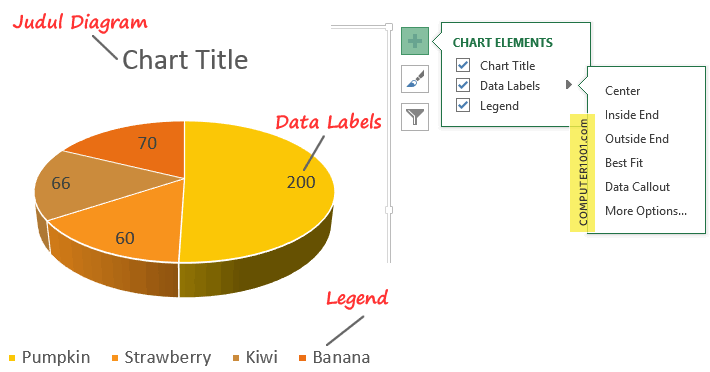
Kita bisa menampilkan atau menyembunyikan serta mengatur posisi elemen-elemen ini di:
- Excel 2007 & 2010: atur di tab Design.
- Excel 2013, 2016, 2019, 365:
- Klik tanda + pada kanan atas diagram.
- Centang atau kosongkan kotak elemen.
- Kik tanda panah di samping nama elemen untuk mengatur posisinya.
Tips: fitur ini juga bisa diakses di tab Design | Chart Layout | Add Chart Element.
Membuat Diagram Pie 3-D yang Tipis
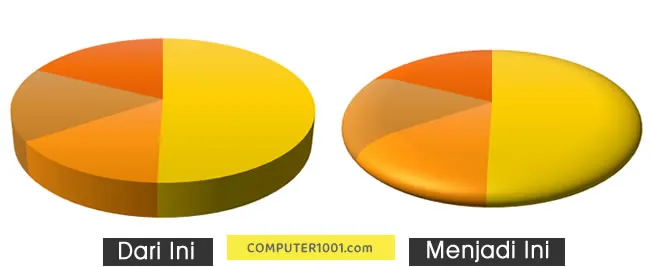
Diagram pie model 3-D biasanya berbentuk kue tart yang tebal.
Di tutorial ini, kita akan membuat variasi yang lain, yaitu diagram pie model 3-D yang tipis.
Caranya:
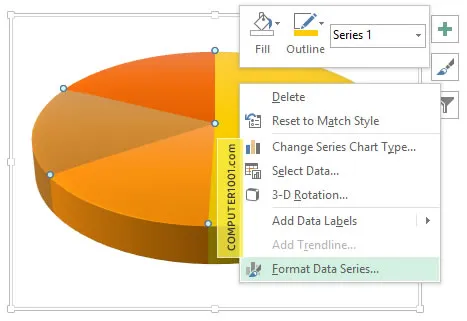
- Klik kanan diagram dan pilih Format Data Series.

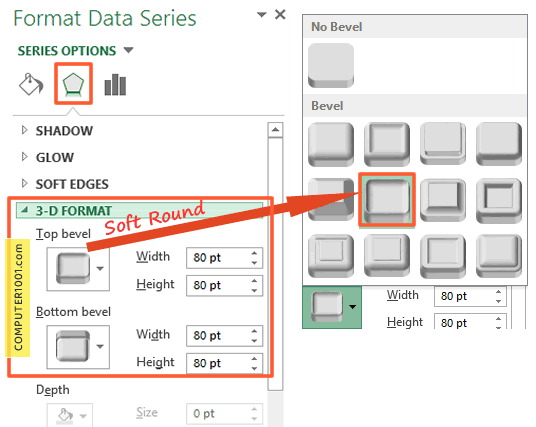
- Pilih Effects. Di bagian 3-D Format, buat pengaturan berikut:
- Top bevel: pilih Soft Round. Di kotak Width dan Height, beri nilai 80 pt.
- Bottom bevel: pilih Soft Round. Di kotak Width dan Height, beri nilai 80 pt.

Untuk menaikkan permukaan diagram menjadi lebih vertikal dan menghadap ke depan, maka ikuti petunjuk di bawah ini.
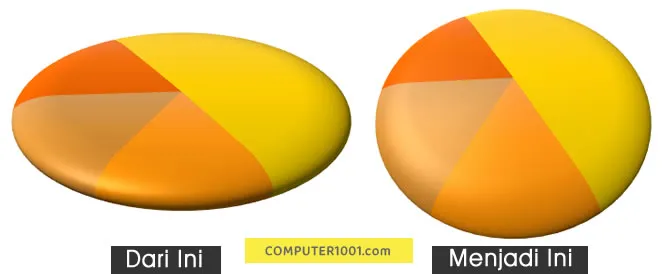
Caranya:
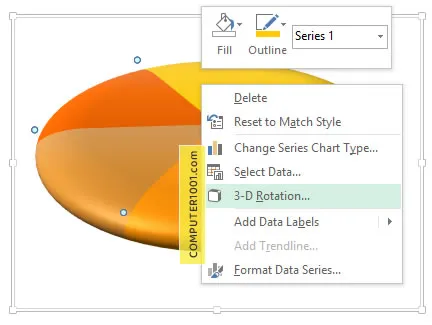
- Klik kanan diagram dan pilih 3-D Rotation.

- Pastikan Anda berada di panel Format Chart Area atau di Format Plot Area. Karena 3-D Rotation hanya muncul di kedua area ini.

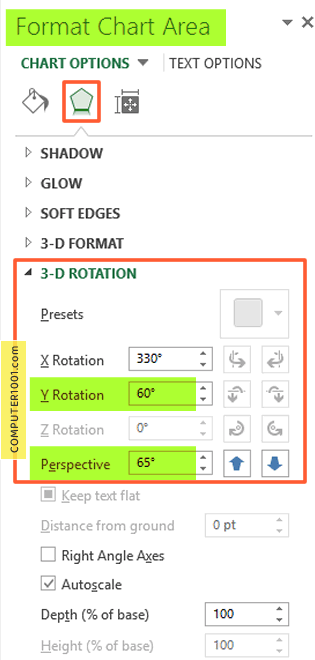
- Pilih Effects. Di bagian 3-D Rotation, buat pengaturan berikut:
- Y-Rotation: beri nilai 60°, untuk membuat permukaan diagram menjadi lebih vertikal.
Tips: bila ingin merotasi irisan diagram, atur nilainya di X-Rotation sehingga posisinya seperti yang diinginkan. - Perspective: beri nilai 65°, untuk membuat permukaan diagram kelihatan cembung.
- Y-Rotation: beri nilai 60°, untuk membuat permukaan diagram menjadi lebih vertikal.
Catatan:
Bila Anda menggunakan Excel 2007 atau 2010, maka tampilan pengaturannya akan berbeda. Akan tetapi caranya tetap sama. Fitur 3-D Rotation dan 3-D Format bisa diakses di Chart Tools | Layout | Background.
Memisahkan Potongan Diagram
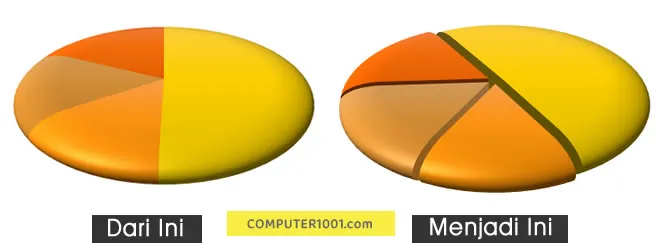
Di sini kita akan memisahkan irisan diagram dengan membuat masing-masing potongan ditarik keluar.
Caranya:
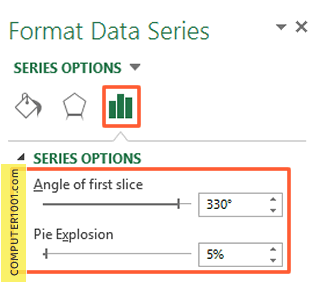
- Klik kanan diagram dan pilih Format Data Series.
- Pilih Series Options.

- Di bagian:
- Pie Explosion: beri nilai 5%. Catatan: semakin tinggi nilainya, semakin besar jarak antar potongan.
- Bila ingin mengatur posisi irisan pertama, atur nilainya di Angle of first slice.
Dapatkan Template Diagram Pie Gratis di Sini
Diagram yang sudah selesai dibuat bisa disimpan menjadi template untuk membuat diagram yang lain.
Lihat tutorialnya di: Cara Membuat dan Menggunakan Chart Template Excel.
Download template diagram di sini:
26 Komentar
cara arsir diagram pie gmn yah ??
Coba cara berikut:
1. Pilih bagian diagram pie yg ingin diarsir dan klik kanan
2. Pilih Format Data Point > Fill > Pattern Fill
3. Pilih arsiran yg diinginkan dan akhiri dengan mengklik tombol Close
Untuk Excel versi 2007 perlu install add-in (Download di sini)
gan. kalo caranya bikin lingkaran berganda gimna yaa :-D makasiihhh :)
Maksud anda chart donat?
Ada di sini: Cara Membuat Doughnut Chart di Excel
Gan ko saya pienya gk muncul ya gan? Salh dimananya gan?
Coba cara ini:
1. Klik Office Button (excel 2007) / tab File (Excel 2010 – 2013).
2. Pilih Excel Options dan klik Advanced.
3. Di bagian Display options for this workbook, pilih For objects, show: All
kenapa pie nya masih gak muncul padahal udah diatur seperti langkah diatas..keterangan pie nya ada tapi gambar pie nya gak ada..
Coba cek apakah angka untuk data pie chart dalam format Text. Bila ya, ganti ke format Number.
Bila masalah tidak pada format angka, coba buat pie chart dengan memilih angkanya saja.
Setelah pie chart muncul, baru ditambahkan keterangan label.
tips yg menarik
maturnuwun gan….
@Anonymous 15,
– Coba gunakan doughnut chart: pada Insert tab, grup Charts, klik Other Charts dan pilih Doughnut.
– Kemudian klik kanan chart dan pilih Format Data Series.
– Pada Series Options, atur Doughnut Hole Size menjadi 10%.
Salam,
Imeily
How about carta pai bertingkat?
Weh, bagus nich nanti saya coba aah.
Makasih….lg butuh bangettt
Makasih…. makasih… makasih… q senang bgt.
makasih om
Mantap gan nice share
mantabh….
trimakasih..
mantab gan seep lah
siip menarik.. thank infonya
mantab gan….terimakasih ^_^
tips yang menarik, makasih gan
MANTAP MAKASIH BANYAK OM
maksih infonya masbro
trimakasih