Ada satu permasalahan yang muncul di dokumen utama mail merge saat menggabungkan data dari Excel yang berupa angka.
Seperti contoh gambar data Excel berikut ini.
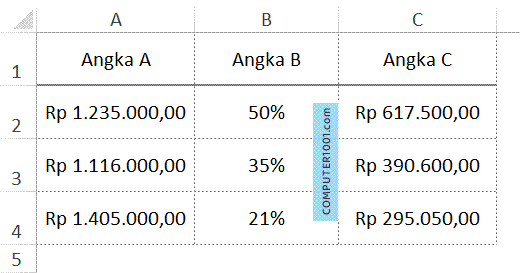
Saat ditampilkan di dokumen utama mail merge, hasilnya menjadi seperti gambar berikut. Angka Rp 617.500,00 menjadi 617500 dan semua format berupa: pemisah angka ribuan dan desimal, simbol mata uang, dan persentase hilang.
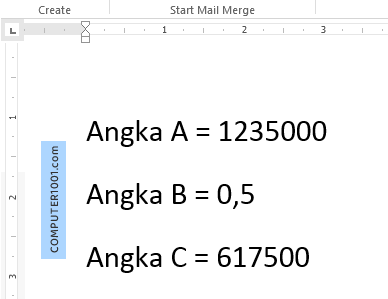
Namun, tidak perlu khawatir. Ada cara mudah agar format angka di Excel tidak hilang saat ditampilkan dalam mail merge.
Baca juga: 10+ Solusi Masalah Mail Merge Data Excel
Hal Penting
Tutorial ini untuk Word 2007, 2010, dan 2013, yang menggunakan metode DDE untuk koneksi ke data Excel.
Sedangkan di Word 2016, metode DDE bila dipakai sering error atau tidak bisa dipakai sama sekali. Hal ini karena Microsoft sedang dalam proses menghentikan penggunaan DDE. Jadi bagaimana dengan pemakai Word 2016 dan versi di atasnya yang ingin menampilkan format data Excel?
Solusinya adalah menggunakan switches seperti di tutorial ini: Cara Format Teks dan Angka Data Mail Merge di Microsoft Word, yang membahas cara format font, membuat huruf besar dan huruf kecil, serta cara membuat format untuk pemisah angka ribuan dan desimal serta simbol mata uang dan tanggal.
Update: ada beberapa pengguna Word 2016 yang berhasil menggunakan DDE. Triknya adalah: sumber data Excel harus dibuka terlebih dahulu sebelum diakses dari mail merge Word. Data Excel juga harus mulai dari baris pertama pada lembar kerja (Sheet) pertama.
Lihat juga tutorial ini: Cara Membuat Mail Merge di Word, yang menggunakan data Excel tanpa metode DDE.
Menampilkan Format Angka Excel di Mail Merge
Berikut cara menampilkan format angka Excel di mail merge. Catatan: Cara ini juga bisa digunakan untuk menampilkan format tanggal.
Langkah-Langkah
- Di dokumen utama atau dokumen Master mail merge di Word, klik:
- Tombol Microsoft Office Button
 dan pilih Word Options (Word 2007).
 - Tab File dan pilih Options (Word 2010, 2013, 2016, 2019, 2021, 365).
- Tombol Microsoft Office Button
- Klik Advanced dan di bagian General, centang kotak Confirm file format conversion on open.
- Klik OK untuk menutup kotak dialog.
- Selanjutnya kita akan menggabungkan dokumen utama dengan data source di Excel.
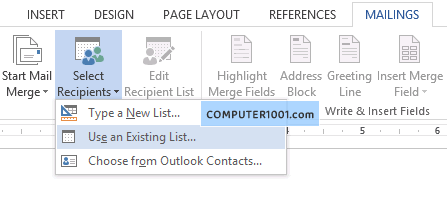
- Pada Mailings tab, grup Start Mail Merge, klik Select Recipients.
- Pilih Use Existing List, dan cari lokasi file Excel pada kotak dialog Select Data Source. Kemudian klik pada nama file Excel tersebut dan klik Open.
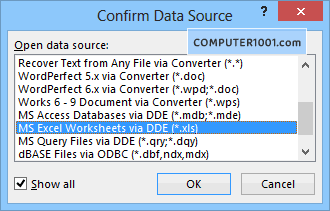
- Word akan menampilkan kotak dialog Confirm Data Source. Centang kotak Show all sehingga tampilannya akan seperti ini.
- Selanjutnya pilih MS Excel Worksheets via DDE (lihat contoh gambar di atas) dan klik OK.
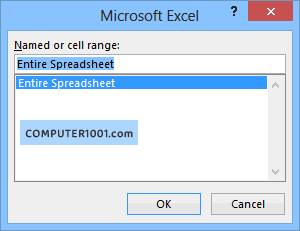
- Klik OK untuk menutup kotak dialog Named or cell range.
- Sekarang kita akan menempatkan data dari Excel.
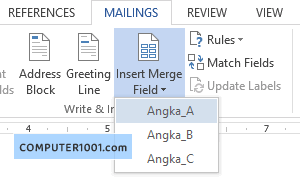
- Taruh kursor di posisi untuk data source mail merge. Pada tutorial ini, kursor diletakkan di samping tulisan Angka A. Kemudian pada Mailings tab, grup Write & Insert Fields, klik Insert Merge Field dan pilih Angka_A.
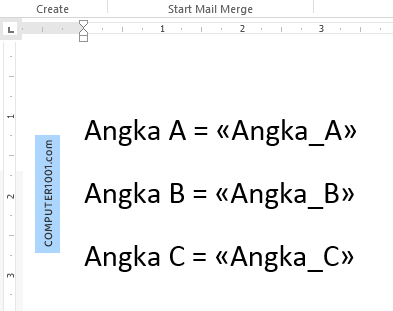
- Lakukan juga hal yang sama pada Angka B dan Angka C. Sekarang tampilan dokumen akan seperti contoh di bawah ini. Data ditampilkan dalam tanda kurung siku dua <<data field>>.
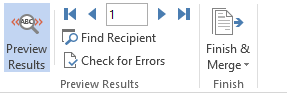
- Klik tombol Preview Results.
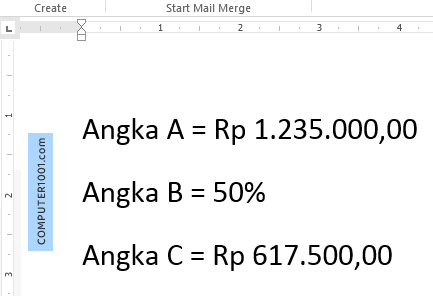
Tampilan angka di dokumen utama mail merge Word akan seperti gambar berikut. Lengkap dengan format angkanya seperti di Excel.
 dan pilih Word Options (Word 2007).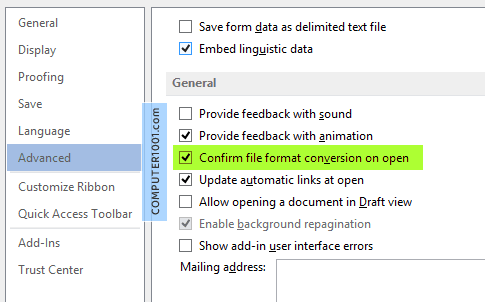
75 Komentar
mas, minta tlg dibantu
dalam mailing excel ke word, angka hasil pembagian (ct 9,555555) masih tetap tertulis seperti itu di word, bagaman cara mengubahnya, sehingga tanpilan di word 9,6. trims mas
1.Kalau merubah 0,3445678 menjadi 34 bagaimana caranya ?
2. Kalau menjadi 34% bagaimana?
Terjma kasih
Gunakan switch seperti ini:
{={MERGEFIELD namaKolomExcel}*100 # “## 0%” }
Tutorial untuk switch: Memberi Format Angka, Simbol Mata Uang, dan Tanggal pada Data Mail Merge
Apa cara ini berlaku jg utk word 2016 sedang sb data compatible di excel 2007?
Apakah sudah mencoba tutorial di atas?
Bila tidak berhasil, coba cara di tutorial ini: Cara Format Teks dan Angka Data Mail Merge di Microsoft Word,.
Makasih atas ilmunya
format csv ada beberapa macam saya coba semua tidak bisa semua,hanya bisa 255 kolom juga
Merger NIP karena angka NIP itu ada spasi maka di merger word 2010 keluar nya angka "0", dengan cara di atas masalah teratasi, terima kasih
saya sudah mencoba, tpi data dari excel tidak tampil semua pada mail merge gmn mas?….
Mail merge hanya bisa mengambil 255 kolom data dari Excel.
Solusinya: coba export file Excel ke format CSV dan hubungkan dokumen mail merge Word dengan file CSV ini.
mbak saya sedang membuat laporan yang menggunakan data dari excel tapi di ms word beberapa kolom tidak terbaca yang muncul malah angka nol. kenapa ya padahal isinya bukan angka…
Coba format data di Excel tersebut menjadi Text dan pastikan untuk menghubungkan data mail merge dengan menggunakan DDE.
thanks
makasih tutorialnya…akhirnya bisa nginput data dari rumah
Tengkyu gan mantap kali.
makasih
makasihhhhh
Terima Kasih
Kok tetap gak bisa ya? Bingung saya.. T_T
Pertamanya di Excel saya sudah ganti separator . (titik) dan , (koma)-nya. Titik untuk separator ribuan dan koma untuk desimal.
Di Excel formatnya Numbers, show separator (.) dan terlihat sebagai 185.000.000
Di Word sudah di check 'Confirm file format conversion to open', tetapi tetap keluarnya 185000000 aja? Kenapa ya?
Bila separator di Excel tidak diubah, apakah hasilnya tetap sama?
Bila ya, mungkin Anda perlu menggunakan format merge field untuk menampilkan format angka Excel di Word. Petunjuk lengkapnya ada artikel ini: Formatting Word fields with switches.
saya sudah melakukan semua hal yang telah di jelaskan. akan tetapi hasil format yang saya peroleh “11111111. 00” akan tetapi apabila saya menggunakan { MERGEFIELD Angka \# #,###.00 } saya akan memperoleh hasil “11,111,111.00”
Hasil format yang diinginkan seperti apa?
mba,, langkah ke 3 di word 2013 g ada y.. gmn cara setting nya.. thnx..
Langkah Word 2013 sama dengan Word 2010:
1. Klik File > Options > Advanced.
2. Di bagian General, centang kotak Confirm file format conversion on open.
apakah file excel nya harus dalam bentuk xls…??
Tidak harus. Bisa menggunakan format xlsx bila Anda menggunakan Word versi 2007 ke atas.
mba, kao memisahkan angka dengan menggunakan warna secara otomatis sewaktu pengetikan gimana ya caranya?
trimakasih mba..
Maksud Anda adalah format text mail merge berdasarkan datanya? Coba cara di forum ini.
Fantastic….!!! thanks for sharing it….
Coba cek data recipients (Mailings tab, grup Start Mail Merge, klik Edit Recipient List), apakah semuanya dicentang?
mau tanya kok di mail merge saya insertnya maksimal cuma 21 aja ya
sangat membantu, terima kasih
Makasiiih ilmunyaaa.. membantu bangett :)
Makasih bangggettt :)
Maaciiiii bgt… really help… u save my weekend
Fr : Tubagus
Benar-benar membantu sekali informasi ini,
thanks yah imeily
:)
makasih banyak gan, sejauh ini tips agan yang paling yahud and simpel:)
suwun buuuanggeeeetttttttttttttt……….
Mantabb….
Selama ini saya selalu mengedit mail merge format angka satu persatu.
Terima kasih atas share ilmunya.
@odeen od, Anda bisa mencoba MS Query untuk menggabungkan lembar kerja.
Salam, Imeily
seperti yg diutarakan oleh sdr @darisjati word hanya bisa membaca sheet pertama. Sedangkan jika kita mempunyai banyak sheet.
Masalahnya adalah kita tidak bisa merge dgn sheet kedua, ketiga, dst.
Sedangkan kalo kita jadikan satu smua data dlm 1 sheet akan sangat banyak header dan memakan waktu pengerjaan. Mohon bantuannya. Trims.
Postingan yang menarik.
Salam
@arum kania,
Saya kurang mengerti maksud Anda. Bisa diperjelas lagi?
Salam,
Imeily
wah sangat bermanfaat artieklnya.
saya mau tanya, bagaimana caranya agar angka tetap terbaca ketika panjang kolom terbatas, tanpa harus menambah panjang kolom?
thank u
thank's gan…
@darisjati,
Sepengetahuan saya, MS Word hanya bisa menggunakan satu worksheet saja sebagai sumber data. Saran saya, coba buat worksheet baru yang berisi gabungan semua worksheet.
Salam,
Imeily
Untuk langkah ke-12, jika workbooknya terdiri dari banyak sheet, maka yang akan muncul di "ïnsert merge field"-nya hanya header di sheet yang pertama saja. Bagaimana solusinya? Tq
wah makasih sangat nih…karna beruntung banget besok aku ada tes tertulis ada bahan mail merge…matur nuwun….
thx bgt bro
Udah sekalian bisa format tanggal otomatis tuch,, Adios Amigos!! good job,,, i like it…
Mantab broo… gw n temen2 sangat terbantu, trus cara membuat format tanggal bisa gak? tks B4
@Jakasendu,
Terima kasih untuk inputnya dan apakah Anda menggunakan Word 2003?
Karena untuk Word 2007 dan 2010, file Excelnya boleh menggunakan extension .xls (Excel 97-2003) dan .xlsx (Excel 2007 dan 2010).
Salam,
Imeily
Siiip. Mantap!!!
Maturthankyou
Makasih bro infonya lama aku mencarinya…
Ane ijin copas Bro..
super sekali..
sangat membantu..
Yg perlu diperhatikan, file excelnya harus dg extension .xls . Jadi apabila file excelnya berextension .xlsx harus dirubah dulu ke dalam format excel 2003 dg extension .xls .
Terima kasih atas ilmunya yg bermanfaat, sudah saya praktekan dan berhasil.
Terima Kasih,…sangat membantu dan bermanfaat Salam sukses selalu
thengkiyu beraaaatt..
mantap sangat bermanfaat
terima kasih
sipppppppp
bermanfaat sekali
terimakasih
rina
terima kasih ilmunya membuat laporan BOS jadi mudah.
Terima kasih udah sharing! nice post!
TERIMA KASIH INFO YANG SANGAT BERMANFAT SEMOGA ANDA MENDAPAT PAHALA YANG BERLIPAT AMIN……
Saya sudah coba beberapa kali untuk menyalin ke document yang baru tapi tetap saja tidak bisa dan selalu muncul tulisan tsb "word was unable to open data source".
apakah mail merge ini terbatas sampai berapa data saja ??? karena yang saya buati ini ada sekitar 80 orang.
terima kasih
Sepengetahuan saya mail merge tidak dibatasi sampai 80 data saja. Dua hal berikut yang mungkin bisa membantu:
1. Disarankan untuk tidak menggunakan Internet Explorer (IE) sbg default browser. Jika Anda menggunakan IE, coba ganti dgn yg lain, spt: Firefox atau Chrome. Krn kemungkinan plug in IE mempengaruhi DDE.
2. Masalah yg lain bisa disebabkan oleh Windows Update/Microsoft update.
Salam, Imeily
@Anonymous,
Ada masalah pada dokumen excel hingga muncul error "word was unable to open data source".
Biasanya saya menggunakan cara berikut:
Salin data excel ke dokumen excel yang baru dan jalankan mail merge lagi dengan menggunakan data source yang baru ini.
Salam,
Imeily
Saya menemui kesulitan pada saat mail merge, dan saya sudah ikuti cara diatas. tapi pada saat akan membuka data excel nya word tidak bisa membukanya. terlampir screen shotnya.
"word was unable to open data source".
tolong bantunnya.
terima kasih
siippp ilmunya tapi gmn cara memasukkan data sheet lainnya…tolong makk…
thank's bgt om ini sangat membantu……..
kereeennnn!!!!
makasih mas ilmunya…
[email protected]
ciamik jurusnya …
thank's
mantap….