Tutorial ini berisi 2 cara merubah huruf kapital di Excel ke huruf kecil (atau sebaliknya dari huruf kecil ke huruf besar) dengan menggunakan rumus dan tanpa rumus.
Lihat di sini: Cara Merubah Huruf Besar dan Kecil di Word, PowerPoint dan Outlook.
Cara Mengubah Huruf Kecil Menjadi Kapital di Excel dengan Rumus
Tutorial: Excel 2007, 2010, 2013, 2016, 2019, 2021, 365.
Rumus untuk merubah huruf (change case) di Microsoft Excel adalah sebagai berikut:
- LOWER – untuk merubah semua huruf kapital (huruf besar) pada teks menjadi huruf kecil.
Contoh: ashley, amy, zane; atau john doe. - UPPER – untuk merubah semua huruf kecil pada teks menjadi huruf kapital.
Contoh: ASHLEY, AMY, ZANE; atau JOHN DOE. - PROPER – untuk merubah huruf pertama teks menjadi huruf kapital dan huruf lainnya menjadi huruf kecil.
Contoh: Ashley, Amy, Zane; atau John Doe.
Contoh berikut menggunakan rumus PROPER, yang akan mengubah tiap awal karakter menjadi huruf besar.
Computer 1001 memilih rumus ini karena sangat berguna untuk membuat mail merge dengan data dari Excel.
Langkah-langkah:
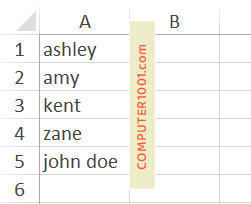
- Misalnya data pada sel A1:A5 adalah seperti contoh pada gambar berikut.

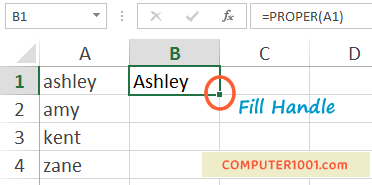
- Klik pada sel B1 dan ketik =PROPER(A1).
- Kemudian copy paste rumus ke sel di bawahnya. Tips: kita juga bisa mengisi sel B2:B6 dengan mengklik ganda kotak fill handle.

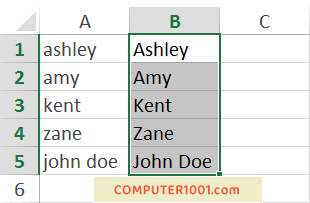
Atau bisa juga memilih range B1:B6 (sesuai dengan panjang data pada kolom A). Selanjutnya pada menu tab Home, grup Editing, klik Fill, dan pilih Down.Hasilnya adalah seperti gambar berikut ini. Huruf pertama teks pada Kolom B akan menjadi huruf kapital.

- Selanjutnya pilih range B1:B6 dan tekan tombol CTRL + C, untuk menyalinnya.
- Klik kanan pada sel A1 dan pilih Paste Special, klik Values, dan kemudian klik OK. Hasilnya teks pada kolom A akan berubah seperti di kolom B.
- Selanjutnya hapus isi kolom B.
Cara Merubah Huruf Kecil Menjadi Huruf Besar di Excel Tanpa Rumus (Shortcut)
Bila ingin merubah huruf di Excel secara otomatis tanpa menggunakan rumus, maka bisa menggunakan fitur Flash Fill.
Dengan kata lain, untuk mendapatkan hasil atau output yang dibuat dengan ketiga rumus di atas: yaitu LOWER, UPPER, dan PROPER; juga bisa dilakukan dengan shortcut Flash Fill.
Fitur ini tersedia untuk pengguna Excel 2013, 2016, 2019, 2021, serta Office 365.
Cara pemakaiannya sangat mudah.
- Misalnya data pada sel A1:A5 adalah seperti contoh pada gambar berikut.
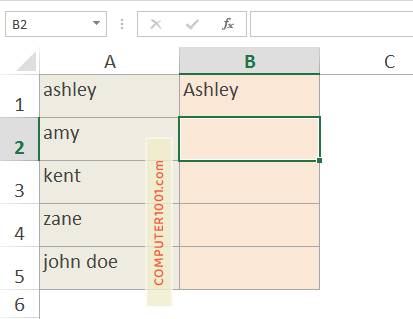
- Kemudian di sel B1, ketik nama dengan huruf awalnya adalah huruf besar. Lihat contoh gambar.
- Klik sel B2 dan tekan tombol CTRL + E pada keyboard untuk menjalankan Flash Fill. Maka Excel akan dengan otomatis mengisi isi sel B2 sampai dengan B5 dengan tiap awal karakter berupa huruf besar.
Masih banyak lagi fungsi Flash Fill yang lain. Anda bisa membacanya di: 8 Kegunaan Flash Fill Excel yang Perlu Diketahui.
Lihat juga: 4 Cara Merubah Huruf Kapital di Excel Tanpa Rumus dan bisa untuk semua versi Excel.
Kesimpulan
Demikian cara untuk merubah huruf kecil menjadi huruf kapital di Excel yang menggunakan rumus dan cara merubah huruf kapital di Excel tanpa rumus (menggunakan shortcut Flash Fill).
Selain itu, kita juga bisa membuat Huruf Besar di Awal Kalimat Excel.
55 Komentar
Min Kalo saya Pake rumus :
=CONCATENATE(“kata satu “;INFO!E49;”kata satu”)
saya ingin mentebalkan (bold) bagian hurus yg INFO!E49 saja gimana caranya?
Coba cara di sini
Amazing, thanks kaka :)
thanks ya kak
terima kasih… :)))
Sangat bermanfaat, terimakasih min…
trims infonya
Terima Kasih
Terima kasih Gan , sangant membantu. Semoga Agan sehat selalu
Sama-sama :)
terimakasih ilmunya
trims infonya bermamfaat
makasih bang….infonya aku kubutuhkan sekali
tERIMAKASIH.,; JAZAKILLAH KHAIR KATSIR.,.,
hatur nuhun infonya. sangat berguna sekali.
Sangat membantu. Terima kasih.
Benar2 bermanfaat ilmunya, hampir saya pusing kalau sampai tdk bisa di rubah.. Tks salam sukses
Maksih ilmunya..
saya ingin menebalkan kata "PIHAK KEDUA" dalam rumus : ="Yang berwenang dalam bertindak untuk dan atas nama "&data!B6&", berdasarkan akta pendirian Notaris "&data!C37&" dan "&data!C38&" yang selanjutnya dalam hal ini disebut PIHAK KEDUA." adakah caranya??
@david averoosd
Teks dalam rumus tidak bisa ditebalkan kecuali menggunakan VBA.
Cara lain: Copy rumus dan Paste Special ke sel tersebut kembali dengan mengambil nilai (Values) rumus saja. Selanjutnya buat format cetak tebal pada teks yang dipilih.
Alhamdulilah
Alhamdulillahirobbil'alamin 1001….
terima kasih computer1001
wah baru tahu ternyata terimakasih ya
Nuhun pisan, lur. MANTAAAAP!!!!
TERIMA KASIH INFONYA, sangat membantu
blogs kamu sangat, bermanfaat terima kasih.
Bagaimana bila yang diinginkan hanya kata pertama yg huruf pertamanya besar. Contoh: andhika pratama –> Andhika pratama
Gunakan fungsi:
=REPLACE(A1;1;1;UPPER(LEFT(A1)))
A1 adalah sel yang berisi andhika pratama.
maturnuwun gan ilmunya
Gimana klo merubah nama seperti berikut :
andika prayoga bumi
menjadi
Andika Prayoga Bumi
Gunakan =PROPER(A1).
A1 adalah sel yang berisi andika prayoga bumi.
thanks infonya membantu banget…
Mantap ! Izinkan saya sedotnya. Trimakasih computer1001 !!!
klo dari jadi huruf besar semua atau sebaliknya gmn? klo yg diposting inikan satu arah aja ya? makasih
Gunakan UPPER untuk membuat huruf besar semua dan LOWER untuk huruf kecil semua.
Terima kasih infonya yang sangat membantu saya, krn dulu sy berfikir kalo di excel tdk bisa untuk merubah font case.
TERIMA KASIH ATAS INFO NYA
terimakasih…. Sangat bermanfaat…
Terima Kasih, Kita tunggu Tip & Trik Selanjutnya
thanks
sangat membantu
terima kasih :)
akhirnya nemu juga rumusnya thanks
Terima kasih banyak sudah share
thanks a lot gan,,,
mantaf…
TERIMA KASIH BANYAK GAN, MANTAB BANGET
sip sip…
hatur nuhun
Hatur nuhun pisan, sae tah infona…"
thanks infonya ,,,, sangat berguna dan bermanfaat sekali
Hatur nuhun Bossss….
thanks infonya.
mantap
Nah ini yang aku cari cari trims sdh dishare ya bang.
Terimakasih ……