15K
Seperti yang telah disinggung pada tutorial sebelumnya, Microsoft Excel tidak memiliki fitur watermark seperti di Microsoft Word.
Tetapi ada cara untuk membuat tampilan yang menyerupai watermark di lembar kerja Excel, yaitu dengan menggunakan WordArt dan menyisipkan gambar di header atau footer lembar kerja.
Dua cara tersebut bisa kita gunakan untuk membuat watermark berupa teks (misalnya: confidential, draft, dan lain-lain) atau watermark berupa gambar (logo).
Pada tutorial ini, Computer 1001 menambahkan satu lagi trik untuk membuat watermark di lembar kerja Excel dengan menggunakan nomor halaman.
Berikut cara membuatnya.
Langkah-Langkah Membuat Watermark Nomor Halaman di Excel
- Buka lembar kerja Microsoft Excel yang akan disisipkan watermark.
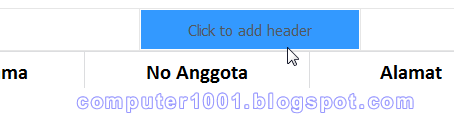
- Pada Insert tab, Text grup, klik Header & Footer.
- Tampilan layar akan berubah ke Page Layout View. Klik kotak tengah Header untuk menyisipkan nomor halaman.

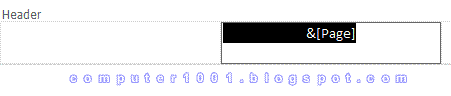
- Pada Header & Footer Tools, Design tab, Header & Footer elements grup, klik Page Number.
- Sorot &[Page] untuk mengubah ukuran dan warna font nomor halaman.

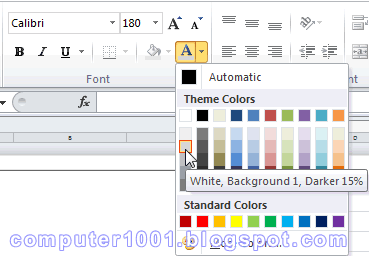
- Pada Home tab, Font grup, buat ukuran font menjadi 180 dan warna font White, Background 1, Darker 15%.

- Tempatkan kursor sebelum &[Page], dan klik Enter satu kali agar posisi nomor ada di tengah halaman.
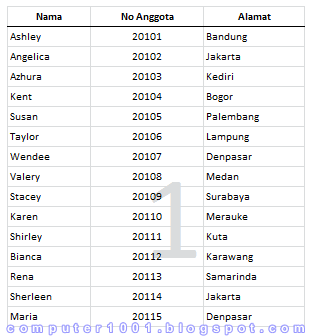
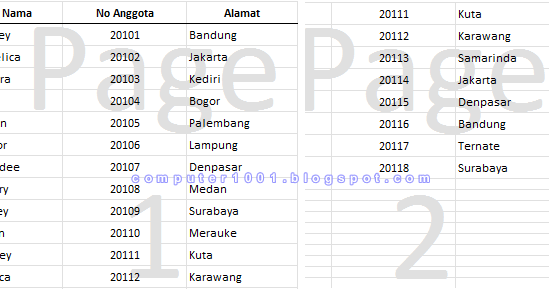
- Klik di bagian luar Header. Hasilnya adalah seperti gambar berikut ini.

- Selanjutnya bila ingin mengubah format nomor halaman:
- Pada Page Layout View, klik kotak yang berisi &[Page] pada Header.
- Kemudian buat perubahan (ukuran atau warna font) yang diinginkan.
- Untuk menghapus nomor halaman: klik kotak yang berisi &[Page] pada Header dan tekan tombol DELETE.
Tips:
- Untuk berpindah dari Page Layout view ke Normal view, klik pada salah satu sel dan kemudian klik Normal View pada View Buttons yang terletak di kanan bawah layar. Atau, klik View tab, pada Workbook Views grup, dan klik Normal.
- Kita juga bisa menambahkan teks pada nomor halaman sehingga tampilannya mirip seperti Page Break Preview saat lembar kerja dicetak.
Caranya: tempatkan kursor sebelum &[Page] dan ketik teks yang diinginkan.
Tutorial Lain Tentang Nomor Halaman
- Cara Membuat Nomor Halaman dengan Nomor Bab di Word
- Cara Sisipkan Gambar dan Nomor Halaman di Header/Footer Word
- Cara Membuat dan Mengatur Posisi Nomor Halaman di Word
7 Komentar
hi,
kalo step no 6 tidak berfungsi kira2 apa yang harus dilakukan ya?
jadi watermark page number nya tidak bisa darker 15%, selalu hitam 100% sehingga menutup informasi yang ada di depannya.
mohon petunjuk
terima kasih
Apakah sudah mencobanya di dokumen Excel yang baru atau di komputer yang lain?
klo mau page numbernya berurutan otomatis gimana gan?
misalnya hal 1 (page 1), hal 2 (page 2), dst otomatis gimana gan?
Apakah maksud Anda adalah membuat nomor halaman di header/footer?
Tutorialnya ada di sini: Cara Mengolah Header dan Footer di Excel .
Banyak yang belum mengetahui, trik seperti ini sangat membantu mempermudah dalam pengerjaan laporan.. : ) hehe terimakasih
thanks ilmu nya… sangat bermanfaat sekali
Permisi embak…Kami menjalin utk di pelajari…utk perorangan..Saya beli bukunya word dan exel tp malas mau membacanya…