5.5K
Tutorial ini membahas cara menghapus koma dan tanda lainnya yang berada di akhir sel Excel.
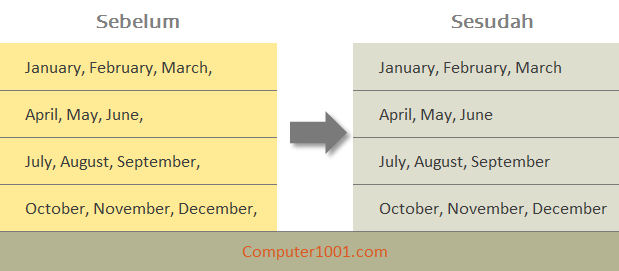
Saat memperoleh data dari sumber lain, ada kemungkinan kita menemukan data yang bagian akhirnya memiliki tanda koma atau tanda lainnya seperti contoh data kolom pertama pada gambar di atas.
Untuk itu, kita perlu merapikan data-data ini dengan menghapus koma terakhir sehingga tampilannya menjadi seperti data di kolom sebelahnya.
Gunakan rumus berikut untuk menghapusnya.
Rumus Excel Menghilangkan Koma di Akhir
Langkah-langkah:
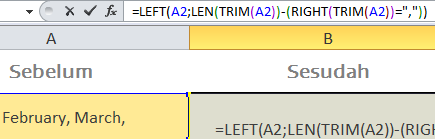
- Misal data berada di kolom A. Pada sel di sampingnya (B2), masukkan formula berikut. =LEFT(A2;LEN(TRIM(A2))-(RIGHT(TRIM(A2))=","))

Catatan:- Formula ini juga sekaligus menghapus spasi ekstra yang ada pada data dengan menggunakan fungsi TRIM.
- Ganti tanda titik koma (;) pada formula di atas dengan tanda koma (,) bila komputer Anda menggunakan settingan pemisah tersebut. Formulanya jadi seperti ini: =LEFT(A2,LEN(TRIM(A2))-(RIGHT(TRIM(A2))=","))
- Jika ingin menghapus tanda akhir lainnya, seperti titik (.), titik koma (;), pipe atau garis vertikal (|), dan lain-lain; maka tinggal mengubah tanda koma (,) di antara tanda kutip dalam formula.
Contoh:
Menghapus tanda pipe (|). Tanda ini ada di tombol yang sama dengan backslash ( ) pada keyboard.
Formulanya jadi seperti ini:=LEFT(A4;LEN(TRIM(A4))-(RIGHT(TRIM(A4))="|"))
- Selanjutnya salin formula ke baris di bawahnya.
Catatan:
Pengguna Excel 2013 atau versi di atasnya bisa memakai Flash Fill untuk menghapus tanda koma dan karakter lainnya tanpa harus menggunakan rumus. Lihat tutorial lengkapnya di sini: 8 Kegunaan Flash Fill Excel yang Perlu Diketahui.
Tutorial Lain Cara Menghilangkan Berbagai Karakter
- 3 Cara Menghapus Baris Enter di Sel Excel
- 2 Cara Menghapus Spasi pada Angka Excel
- 2 Cara Menghapus Spasi Ekstra pada Teks Excel
- Cara Menghapus Spasi dan Tanda Penghubung di Akhir Sel Excel
- Cara Hapus Karakter di Posisi Tertentu Excel & Google Sheets
3 Komentar
Keren, sangat bermnfaat. terimkash.. oh ya untuk menghapus awalan gman kak ya… ini kan hapus akhiran. contoh awalan ada koma atau tanda ini (“).. mau saya hilangkan tanda itu di awal kalimat. terimkash
Gunakan formula ini untuk menghapus 1 karakter pertama:
=RIGHT(A1; LEN(A1)-1)
TERIMKASH WORK