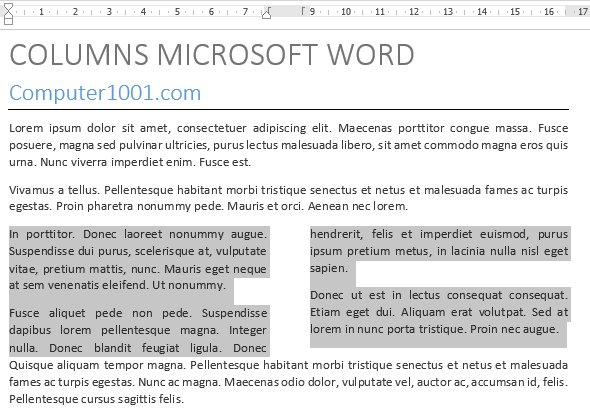
Sebuah halaman Microsoft Word bisa memiliki beberapa kolom yang jumlahnya berbeda. Contohnya, 1 kolom dan 2 kolom dalam satu halaman Word seperti yang disajikan dalam tutorial ini.
Lihat di sini: Cara Menggabungkan 2 Kolom Jadi 1 di Excel
Catatan, petunjuk pada tutorial ini juga dapat digunakan untuk jumlah kolom yang lain. Misalnya, 2 kolom dan 3 kolom dalam 1 halaman seperti contoh gambar berikut.
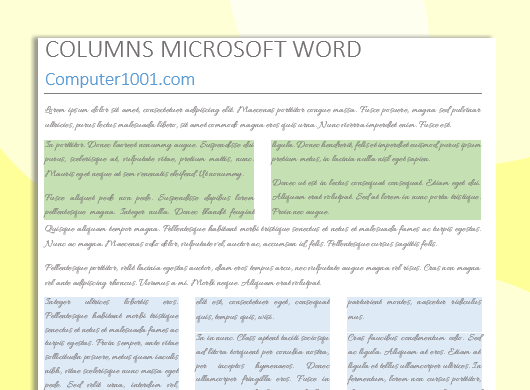
Secara default, halaman Word terdiri dari 1 kolom. Untuk itu, kita tinggal membaginya menjadi 2 kolom atau lebih.
Maksimal jumlah kolom yang bisa dibuat adalah 13. Lebih dari itu, maka harus menggunakan tabel dengan jumlah maksimal 63 kolom.
Berikut cara membuat Word menjadi 2 kolom.
Cara Membuat 2 Kolom di Word
Langkah-langkah:
- Pilih kumpulan teks atau paragraf yang ingin dibuatkan kolom.
- Di tab Page Layout, grup Page Setup, klik Columns untuk menampilkan menu drop-down.
- Pilih Two untuk membuat 2 kolom di Word.

Sekarang paragraf yang dipilih akan menjadi 2 kolom.
Word akan otomatis menempatkan Section Breaks Continuous di sebelum dan sesudah teks yang dipilih pada langkah pertama di atas.
Apabila ada paragraf di bawahnya, maka paragraf tersebut tetap dalam 1 kolom.
Selanjutnya, setelah satu atau beberapa paragraf, Anda ingin membuat 2 atau 3, 4, 5 kolom lagi, maka tinggal mengikuti langkah-langkah di atas.
Lihat di sini: Cara Membuat Page Border 2 Kolom
Cara Mengecilkan Jarak Kolom di Word
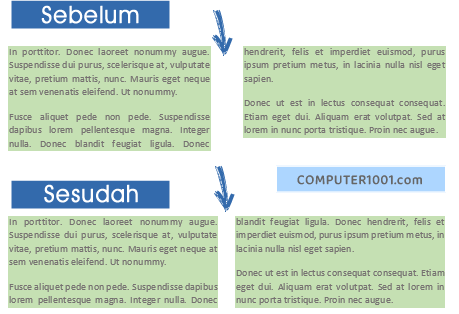
Bila Anda merasa jarak antar kolom terlalu lebar, maka atur jarak kolom dengan cara berikut:
- Klik pada kolom yang ingin diatur jaraknya.
- Di tab Page Layout, grup Page Setup, klik Columns untuk menampilkan menu drop-down.
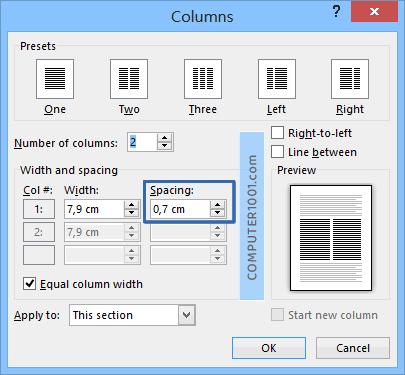
- Pilih More Columns.
- Di bagian Spacing, perkecil nilai jarak antar kolom. Misalnya menjadi 0,7 cm.
Cara Membuat 2 Kolom Menjadi 1 di Word
Bila tulisan yang sudah terbagi menjadi 2 kolom atau lebih ingin diubah kembali menjadi 1 kolom, maka ikuti langkah-langkah berikut:
- Klik pada kolom yang ingin digabungkan. Kita tidak perlu memilih seluruh teks.
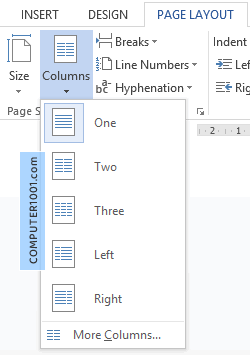
- Di tab Page Layout, grup Page Setup, klik Columns untuk menampilkan menu drop-down.
- Pilih One untuk menggabungkan kolom menjadi satu.
Seperti yang sudah dijelaskan di atas, Word akan otomatis membuat Section Break saat kita membuat kolom.
Bila kita menggabungkannya kembali menjadi 1 kolom, Section Break tersebut akan tetap ada. Untuk itu, kita perlu menghapusnya.
Lihat di sini: Cara Menghapus Section Break Word.
Penutup
Layout halaman yang berisi 2 kolom atau lebih sering digunakan dalam buletin, katalog, booklet, atau jurnal ilmiah.
Lihat langkah-langkah detil pembuatan 2 kolom di Word untuk Jurnal. Mulai dari baris Judul sampai dengan kolom untuk Daftar Pustaka.
Selain itu, kita juga bisa membuat isi kolom Word bersambung ke kolom halaman berikutnya.