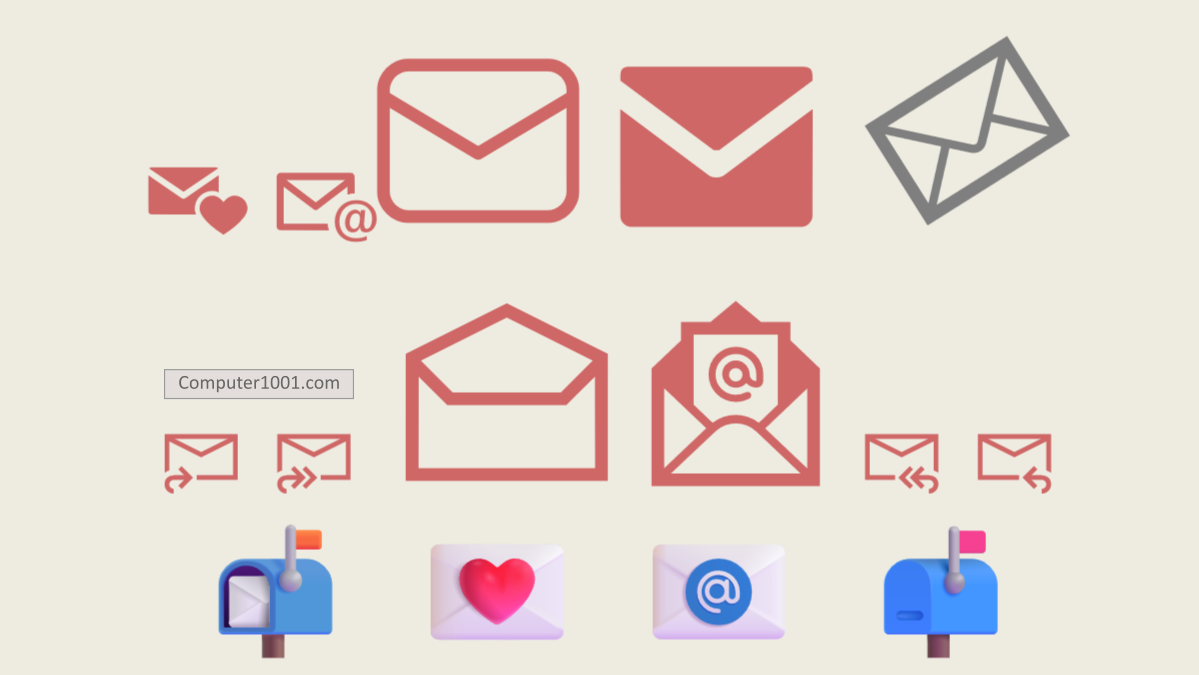
Tutorial ini berisi 6 cara membuat simbol surat dan email di Word, Excel, PowerPoint; termasuk simbol amplop, kotak pos, dan lain-lain.
Cara-cara ini bisa digunakan di aplikasi Microsoft Office 2007, 2010, 2013, 2016, 2019, 2021, dan Office 365. Cara 3 dan 4 juga dapat digunakan di Google Docs, Google Slides, atau Google Sheets.
DAFTAR ISI
1Cara Insert Simbol Email dan Surat di Word Excel PowerPoint
Untuk: Word, Excel, Outlook, PowerPoint.
Langkah-langkah:
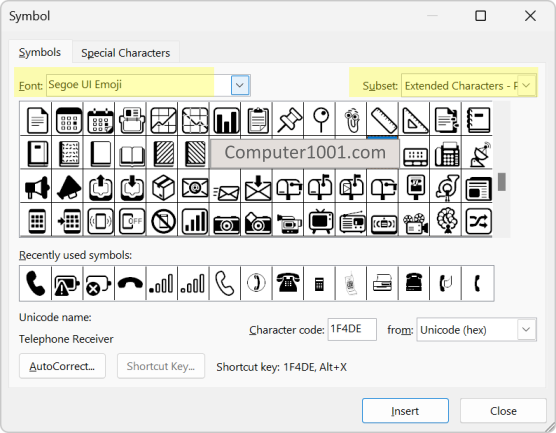
- Di tab Insert, grup Symbols, klik Symbol, dan klik More Symbols.
- Pilih font yang ada simbol email atau surat. Lihat daftar font di bawah ini.
- Di bagian Subset, pilih Extended Characters – Plane 1.
- Klik simbol dan tombol Insert atau klik ganda simbol yang diinginkan untuk menyisipkannya ke dokumen.
- Tekan tombol Close untuk menutup kotak dialog.
Daftar Font Simbol Email dan Surat
Berikut daftar font yang ada simbol email dan surat:
- Webdings
- Wingdings
- Wingdings 2
- Segoe UI Symbol
- Segoe UI Emoji
- Segoe MDL2 Assets
- Segoe Fluent Icons
2Cara Membuat Logo Email dan Surat dengan Kode Simbol Keyboard
Ketik kode di keyboard komputer untuk membuat simbol email dan surat dengan 2 metode berikut.
Metode 1: Shortcut Keypad Numerik
Untuk: Word, Outlook, PowerPoint.
Langkah-langkah:
- Aktifkan Numlock atau NumLk / NmLk pada keyboard.
- Sambil menekan tombol Alt, tekan kode simbol pada keypad numerik.
- Lepaskan tombol Alt dan simbol akan muncul.
Contoh: Alt + 128233 = 📩
Lengkapnya lihat Daftar Kode Simbol untuk keypad numerik pada Cara 3 di bawah ini.
Metode 2: Shortcut Kode Unicode
Untuk: Word, Outlook.
Caranya: ketik kode Unicode dan ikuti dengan menekan tombol Alt x. Kode tersebut akan berubah menjadi simbol.
Contoh: 1F4E7 + Alt x = 📧
Lihat Daftar Kode Unicode Simbol pada Cara 3 di bawah ini.
3Copy Paste Simbol Email dan Surat
Copy paste simbol email dan surat pada daftar di bawah dan taruh di:
- Word, Excel, Outlook, PowerPoint
- Google Slides, Google Docs, Google Sheets
- Twitter X, Facebook, Whatsapp, dan aplikasi lain
Daftar Kode Simbol Amplop, Kotak Pos, Email
Emoji yang tidak ada kode bisa di-copy paste ke aplikasi Microsoft Office yang memiliki font Segoe UI Emoji.
| Nama Simbol | Emoji | Unicode (HEX) | Keypad Numerik (DEC) |
|---|---|---|---|
| Envelope (Amplop) | ✉️ | ||
| Incoming Envelope (Amplop Masuk) | 📨 | 1F4E8 | 128232 |
| Envelope With Arrow (Amplop dengan Tanda Panah) | 📩 | 1F4E9 | 128233 |
| Back Of Envelope (Bagian Belakang Amplop) | 🖂 | 1F582 | 128386 |
| Stamped Envelope (Amplop Berstempel) | 🖃 | 1F583 | 128387 |
| Envelope With Lightning (Amplop dengan Petir) | 🖄 | 1F584 | 128388 |
| Flying Envelope (Amplop Terbang) | 🖅 | 1F585 | 128389 |
| Pen Over Stamped Envelope (Pena di Atas Amplop Berstempel) | 🖆 | 1F586 | 128390 |
| Love Letter (Surat Cinta) | 💌 | 1F48C | 128140 |
| Red Envelope (Amplop Merah / Angpau / Angpao) | 🧧 | 1F9E7 | 129511 |
| E-Mail (Email) | 📧 | 1F4E7 | 128231 |
| Outbox Tray / Email Outbox (Baki Kotak Surat Keluar / Email Keluar) | 📤 | 1F4E4 | 128228 |
| Inbox Tray / Email Inbox (Baki Kotak Surat Masuk / Email Masuk) | 📥 | 1F4E5 | 128229 |
| Closed Mailbox With Lowered Flag (Kotak Surat Tertutup dengan Bendera Diturunkan) | 📪 | 1F4EA | 128234 |
| Closed Mailbox With Raised Flag (Kotak Surat Tertutup dengan Bendera Terangkat) | 📫 | 1F4EB | 128235 |
| Open Mailbox With Raised Flag (Kotak Surat Terbuka dengan Bendera Terangkat) | 📬 | 1F4EC | 128236 |
| Open Mailbox With Lowered Flag (Kotak Surat Terbuka dengan Bendera Diturunkan) | 📭 | 1F4ED | 128237 |
| Postbox (Kotak Pos) | 📮 | 1F4EE | 128238 |
4Cara Membuat Simbol Email dan Surat dengan Fungsi Unichar
Gunakan kode keypad numerik (DEC) pada daftar di atas dalam rumus UNICHAR untuk membuat simbol email dan surat di Excel dan Google Sheets.
Penulisan rumus seperti pada tabel berikut.
| Rumus | Hasil |
|---|---|
| =UNICHAR(128233) | 📩 |
| =UNICHAR(128386) | 🖂 |
| =UNICHAR(128387) | 🖃 |
| =UNICHAR(128231) | 📧 |
| =UNICHAR(128235) | 📫 |
5Cara Membuat Simbol Kotak Post, Email, dan Surat dengan Emoji Keyboard
Cara ini hanya untuk pengguna Windows 10 dan 11.
Langkah-langkah:
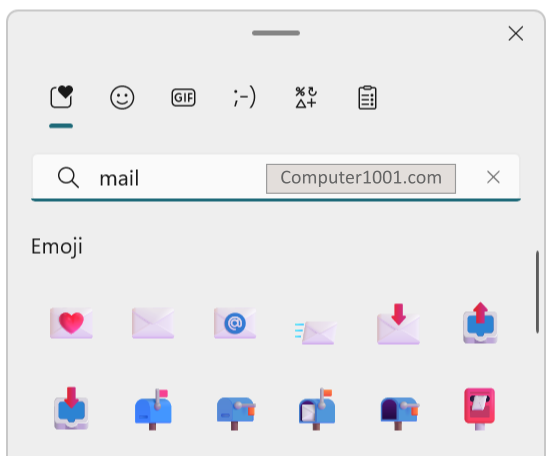
- Buka aplikasi yang ingin disisipkan emoji. Baik itu Microsoft Word, Excel, PowerPoint, Outlook, Notepad; maupun aplikasi Google.
- Klik di bagian yang ingin ditaruh emoji.
- Tekan tombol logo Windows dan tanda titik.
- Di kotak pencarian, ketik mail untuk mencari emoji.
- Klik emoji yang diinginkan untuk menaruhnya ke dalam dokumen.
6Cara Menyisipkan Gambar Icon Email dan Surat
Hanya untuk Word, Excel, PowerPoint 2016, 2019, 2021, 365.
Langkah-langkah:
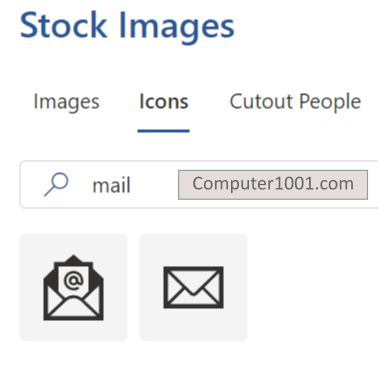
- Di menu Insert, bagian Illustrations, pilih Icons.
- Masukkan kata kunci mail di kotak pencarian.
- Kemudian klik ganda ikon yang diinginkan atau klik tombol Insert untuk menyisipkannya ke dokumen.
Penutup
Demikian 6 cara membuat simbol kotak pos, surat, dan email di PowerPoint, Excel, Word, Outlook; serta aplikasi Google.
Emoji ini sering digunakan sebagai simbol kontak pada kartu nama, kop surat, newsletter, dan lain-lain.
Lihat juga cara membuat:
- Simbol rumah
- Simbol telepon
- Simbol sosial media (Instagram, Pinterest, Facebook, Telegram, Line, Whatsapp)