Tutorial ini menyajikan cara menghapus spasi ekstra di dokumen Word dengan jumlah halaman yang banyak secara cepat.

Baca juga: Cara Menghapus Halaman Kosong di Word
Kadang kita menemukan spasi ekstra di antara teks dalam dokumen Microsoft Word.
Contohnya seperti pada gambar berikut ini. Ada jarak yang lebar pada beberapa teks.
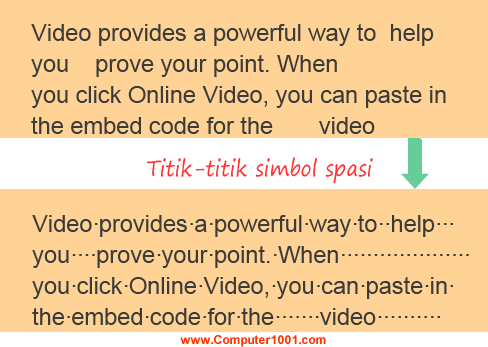
Agar lebih jelas, aktifkan fitur Show/Hide ¶ (CTRL + *) untuk menampilkan simbol spasi yang berupa tanda titik.
Pada gambar di atas terlihat titik-titik yang menunjukkan adanya spasi yang lebih dari satu.
Untuk itu, kita akan menghilangkan spasi berlebih ini dengan menggunakan teknik Find and Replace yang bisa menghapus spasi ekstra; baik jumlahnya 2, 5, 10 maupun 100 spasi dengan cepat dan mudah, tanpa harus mencarinya satu per satu.
Cara Menghilangkan Spasi Berlebih di Word
Langkah-langkah:
- Tekan tombol CTRL + H untuk membuka tab Replace.
- Klik tombol More >> dan centang kotak Use wildcards.
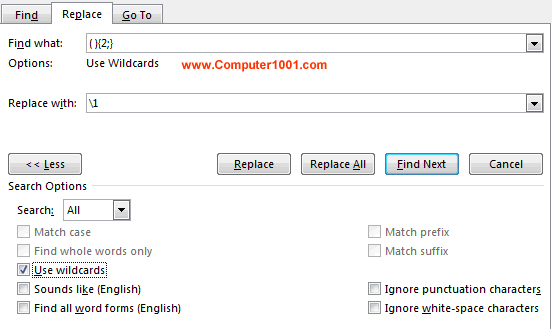
- Pada kotak Find what ketik ( ){2;} dan pada kotak Replace ketik \1 seperti contoh gambar berikut ini.
Hal penting: bila settingan komputer Anda menggunakan tanda pemisah koma (,) untuk list separator, maka ganti kode pada kotak Find what menjadi seperti ini ( ){2,}

Word akan memberitahukan jumlah replacement yang dibuat.
Hasilnya adalah seperti contoh berikut. Titik tanda spasi di antara teks sekarang hanya ada satu saja.

Tutorial Cara Menghapus yang Lain
- Cara Menghapus Dalam Tabel Microsoft Word
- 2 Cara Menghapus Spasi Ekstra pada Teks Excel
- 2 Cara Menghapus Spasi pada Angka Excel
- 4 Trik Find dan Replace untuk Menemukan dan Mengganti Teks dengan Cepat di Word
17 Komentar
Makasih infonya bermanfaat.
Mau tanya, kalo ngilangin spasi antarparagraf (pada tabel) pada dokumen word yang didownload dari file gdocs itu gimana ya? heran, pasti kalo download file gdocs yang di dalemnya ada tabel, spasinya ga bisa diilangin.
Udah coba Remove Space After Paragraph dan Remove Space Before Paragraph?
Ada di Home | Paragraph | Line and Paragraph Spacing (icon gambar panah atas bawah)
maaf tp disaya tidak bisa, “the find what contains a pattern match expression which is not valid” :((
Coba gunakan kode dg tanda koma di kotak Find what:
( ){2,}
berguna banget om :D
Buat ngilangin tanda pemisah semacam tanda p terbalik itu bagaimna ya? Kalau di print out tanda p terbalik itu apakah ada juga atau tidak ?
Tanda p terbalik adalah simbol paragraf yang tidak akan muncul bila diprint.
Tekan tombol CTRL + SHIFT + * untuk hilangkannya
kalau spasinya berupa tanda panah gimana ya?
Copy paste tanda panah ke kotak Find what
kalau pemisahnya beruapa tanda panah, ngapusnya gimana y?
Terimakasih atas ilmunya gan, sangat membantu sekali. ini merupakan ilmu baru buat saya, semoga berjaya.
sangat membantu :)
SANGAT MEMBANTU.. BISA D PAKAI, IKUTI SKRINSUTNYA, JANGAN TEKSNYA. Itu replace withnya pakai \1 buakn 1 aja. ga bisa pakai ( ){2;} saya pakai ( ){2,}
Terima kasih untuk koreksinya :D
Gak bisa gan ???? :-d :p =(
Ko g bs ya
wuih thx sangat membantu