Kita mungkin lebih sering menggunakan mouse untuk membuat daftar (list) baik berupa simbol, angka maupun huruf. Bagaimana jika kita ingin menggunakan keyboard untuk membuatnya?
Bila menggunakan keyboard di Word versi lama (2003), kita bisa membuat daftar dengan mengetik tanda penghubung (-), huruf a atau angka 1 yang diberi titik dan diakhiri dengan spasi.
Setelah mengetik kata atau kalimat di daftar pertama dan menekan Enter, maka Word akan otomatis mengubahnya menjadi daftar.
Berbeda dengan Word versi 2007 ke atas, setelah mengetik tanda penghubung (-) dan diikuti dengan spasi, maka Word akan langsung mengubahnya jadi daftar tanpa harus mengetikkan teks.
Selain itu, di Word 2007, 2010, 2013, 2016, 2019, 2021, 365; ada tersedia banyak pilihan dan format untuk membuat daftar dengan keyboard seperti contoh di bawah ini.
Membuat Daftar yang Menggunakan Bullet
Langkah-langkah:
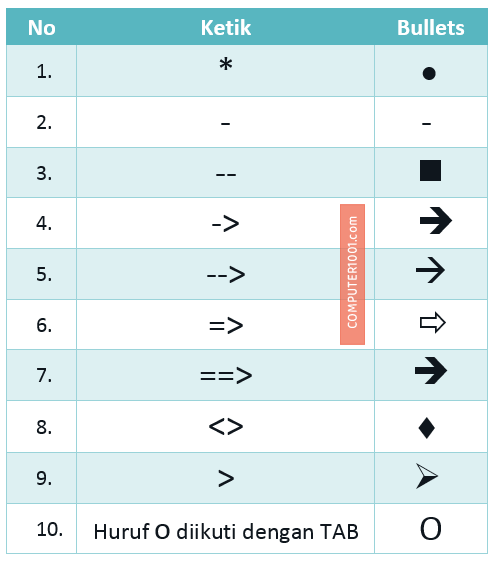
- Ketik simbol-simbol berikut di bawah ini (kolom Ketik) untuk membuat daftar dan akhiri dengan menekan spasi.
- Kecuali untuk simbol nomor 10 diakhiri dengan menekan tombol Tab.

Tips:
Kita juga bisa menggunakan shortcut CTRL + SHIFT + L untuk membuat bullet.
Membuat Daftar yang Menggunakan Angka atau Huruf
Langkah-langkah:
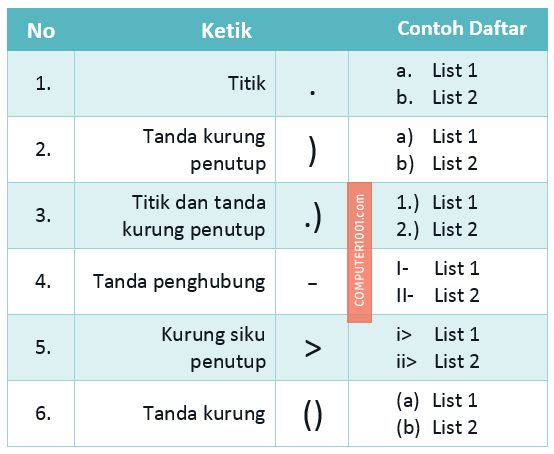
- Untuk membuat daftar yang menggunakan angka atau huruf (1, a, A, I , i), akhiri dengan salah satu simbol berikut (kolom Ketik) dan ikuti dengan spasi.
Contoh: a. atau A) - Untuk nomor 6, ketik kurung pembuka dan angka atau huruf untuk daftar. Kemudian ketik kurung penutup dan ikuti dengan spasi.
Solusi Daftar Penomoran Otomatis yang Tidak Muncul
Apabila simbol, angka, atau huruf yang diketik tidak diubah menjadi daftar otomatis, maka cek pengaturannya di AutoFormat.
Untuk membuat daftar dengan format yang lain bisa dibaca di tutorial berikut:
- Cara Membuat Multilevel List di Word atau yang disebut juga numbering bertingkat.
- Cara Cepat Mengetik Simbol Secara Otomatis dengan Fitur AutoCorrect
- Cara Membuat Daftar Bullet yang berupa simbol dan gambar icon.
Selamat mencoba.