18K
Gambar pada dokumen, lembar kerja atau slide presentasi biasanya dipotong dalam bentuk persegi panjang.
Namun, dengan menggunakan fitur pada Microsoft Office, kita bisa memotongnya ke dalam berbagai bentuk (shape), seperti tanda panah, bulat, bintang, oval, atau bahkan flowchart.
Lihat di sini: Cara Membuat Flowchart di Word
Ada 145 macam shape yang tersedia di galeri.
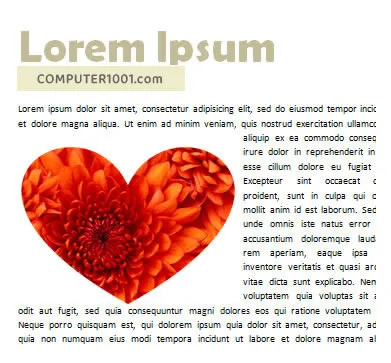
Contoh Gambar Shape Hati pada dokumen Microsoft Word
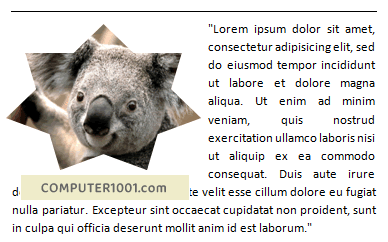
Contoh Gambar Shape Bintang pada dokumen Microsoft Word
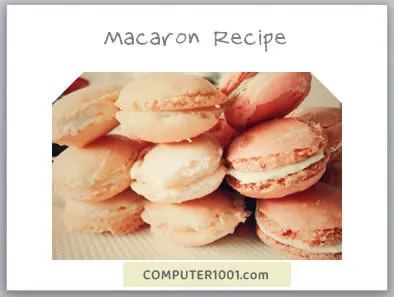
Contoh Shape pada slide PowerPoint
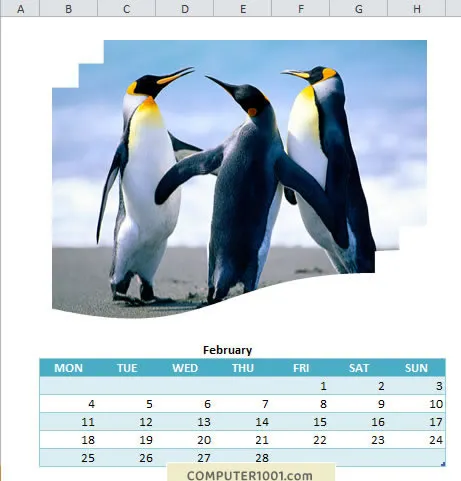
Contoh Shape pada lembar kerja Excel
Berikut cara memotongnya.
Cara Memotong Gambar di Word, Excel, PowerPoint, Outlook 2007
Langkah-langkah:
- Klik pada gambar.
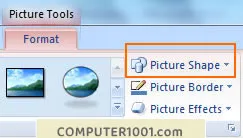
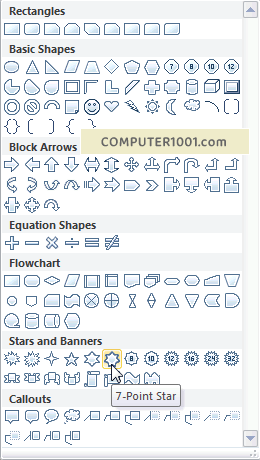
- Pada tab Picture Tools | Format, grup Picture Styles, klik Picture Shape.

- Klik shape yang diinginkan pada galeri.

Cara Memotong Gambar di Word, Excel, PowerPoint, Outlook 2010 / 2013 / 2016 / 2019 / 2021 / 365
Langkah-langkah:
- Klik pada gambar.
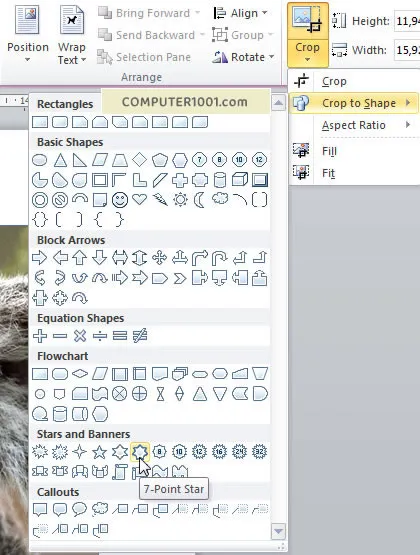
- Pada tab Picture Tools | Format, grup Size, klik Crop dan kemudian pilih Crop to Shape.
- Klik shape yang diinginkan pada galeri. Bentuk gambar akan berubah sesuai shape yang dipilih.

- Selanjutnya, gunakan Crop > Fit atau Crop > Fill untuk mengubah seberapa banyak gambar tersebut dipaskan dalam shape yang kita terapkan:
- Fill – mengisi seluruh shape dengan gambar. Beberapa tepi luar gambar mungkin terpotong. Tidak akan ada ruang kosong di margin shape. Karena ukuran gambar akan disesuaikan dengan tinggi atau lebar shape.
- Fit – membuat seluruh gambar pas dalam shape sambil mempertahankan rasio aspek gambar asli. Kemungkinan ada ruang kosong di pinggiran shape.
- Kita dapat menyesuaikan posisi gambar di dalam bingkai dengan menggesernya ke posisi yang diinginkan. Ini dapat membantu kita menaruh bagian terpenting pada gambar berada di dalam shape.
- Pangkas margin gambar dengan menarik crop handle warna hitam.
- Bila sudah selesai semuanya, tekan tombol Esc atau klik di luar gambar.
Tutorial Lain Tentang Gambar
- Cara Menggunakan Komentar di Lembar Kerja Excel
Ada cara menyisipkan gambar pada kotak komentar lembar kerja Excel di tutorial ini. - Cara Membuat Mail Merge Gambar di Word
- 20 Websites untuk Download Gambar Gratis
- Mempercantik Tampilan Gambar dengan Picture Styles
4 Komentar
Kereen artikel ini. Lengkap dan mudah difahami untuk orang awam. terus berkarya ya mba
wah.. artikel di website ini semuanya bener2 bantu untuk tugas TIK :D makasih(y)
thanks atas postingnya gan,,,,,
terima kasih banget gan ilmu nya…ane copy n pelajari smua posting nya gan…:)