Tutorial ini membahas 2 cara untuk menyatukan atau menggabungkan beberapa file PowerPoint menjadi 1 file saja.
Lihat juga cara menggabungkan:
Dengan cara berikut, kita bisa menggabungkan beberapa presentasi berbeda dan tetap mempertahankan theme atau warna background masing-masing. Sebaliknya, kita juga bisa menggunakan theme dan format yang sama untuk semua slide yang digabungkan.
Lihat di sini:
- Cara Menggunakan Document Theme
- Download Theme Baru dan 300 Palet Warna untuk Word, Excel, dan PowerPoint
Cara 1: Menggunakan Copy Paste
Pada cara ini, kita harus membuka semua file PowerPoint yang ingin disalin.
Langkah-langkah:
- Buka file PowerPoint yang ingin disalin.
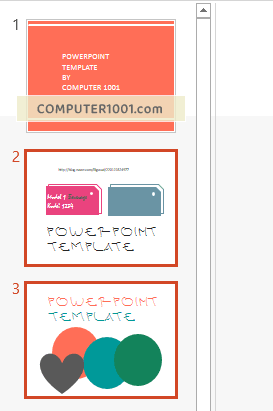
- Pilih slide PowerPoint yang ingin disalin dengan cara berikut:
- Memilih slide yang letaknya berurutan: klik thumbnail slide pertama. Sambil menekan tombol SHIFT, klik slide terakhir.
- Memilih slide yang letaknya tidak berurutan: klik thumbnail slide pertama. Sambil menekan tombol CTRL, klik slide yang lain.

- Kemudian copy paste slide ke file PowerPoint yang lain.
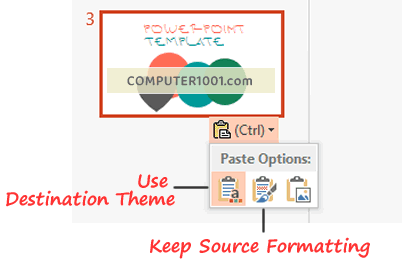
- Selanjutnya di Paste Options, pilih:
- Use Destination Theme, bila ingin menggunakan theme pada dokumen tujuan.
- Keep Source Formatting, untuk tetap menggunakan theme asli dari dokumen sumber. Cara ini akan menggabungkan ppt tanpa mengubah background.

- Ulangi langkah di atas bila masih ingin menyalin dari file PowerPoint yang lain.
- Terakhir, simpan file PowerPoint hasil penggabungan slide.
Cara 2: Menggunakan Reuse Slide
Dengan cara ini, kita hanya perlu membuka satu file PowerPoint yang menjadi tempat penggabungan saja, tanpa harus membuka file yang akan disalin.
Keuntungan yang lain, kita juga bisa menerapkan theme dari slide yang disisipkan ke satu atau semua slide pada presentasi yang ada.
Langkah-langkah:
- Buka file PowerPoint yang menjadi tempat penggabungan.
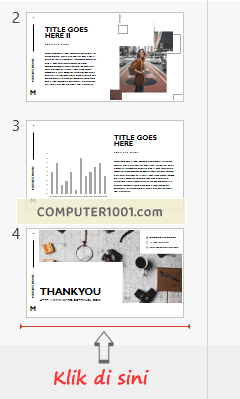
- Di bagian thumbnail, klik di posisi yang akan disisipkan slide dari file PowerPoint yang lain.

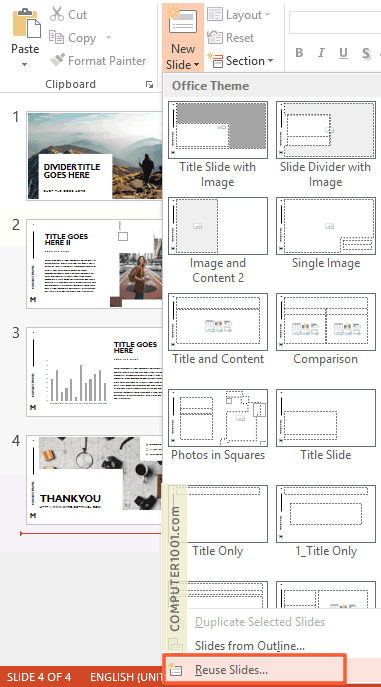
- Pada tab Home, grup Slides, klik tanda panah pada New Slide dan pilih Reuse Slides yang terletak di bagian bawah.

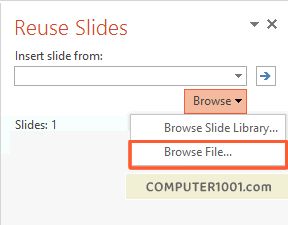
- Akan muncul task pane Reuse Slides di sebelah kanan layar. Pada menu Reuse Slides, klik tombol Browse dan pilih Browse File.

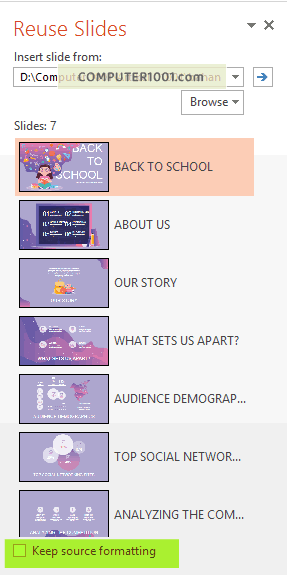
- Pilih file PowerPoint yang ingin disisipkan dan klik tombol Open. Semua slide akan muncul di task pane Reuse Slides.

- Untuk menggabungkan ppt tanpa mengubah background atau tetap menggunakan format asli dari dokumen sumber, maka centang kotak Keep Source Formatting yang berada di bagian bawah menu Reuse Slides. Sebaliknya kosongkan kotak ini, bila ingin mengikuti format pada presentasi yang menampung penggabungan slide.
- Selanjutnya:
- Klik salah satu slide untuk menyisipkan slide tersebut.
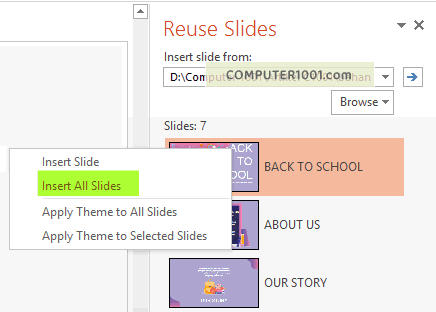
- Atau klik kanan salah satu slide dan pilih Insert All Slides untuk menyisipkan seluruh slide.

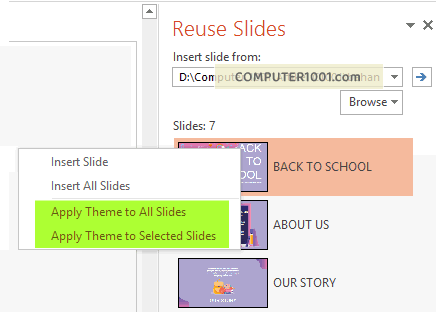
- Bila ingin menerapkan theme dari file PowerPoint yang ingin disisipkan, maka pada menu Reuse Slides, klik kanan salah satu slide dan pilih:
- Apply Theme to All Slides, bila ingin menerapkan theme pada seluruh slide.
- Apply Theme to Selected Slides, bila ingin menerapkan theme pada slide yang dipilih saja. Untuk pilihan ini, Anda harus terlebih dahulu memilih kumpulan slide yang ingin diberi theme baru.
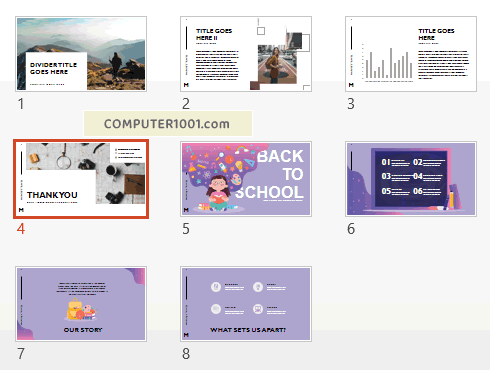
- Contoh tampilan slide presentasi yang sudah digabungkan seperti gambar berikut. Dimana slide 1-4 dan slide 5-8 masing-masing memakai theme yang berbeda. Ulangi langkah di atas (mulai langkah 4) untuk menggabungkan slide PowerPoint yang lain.

- Simpan hasil penggabungan dengan menekan tombol CTRL + S.
Tips: bila Anda ingin menyimpannya dengan nama yang lain, maka gunakan File | Save As.
2 Komentar
Tksh infonya, sangat membantu…
Sama-sama :)