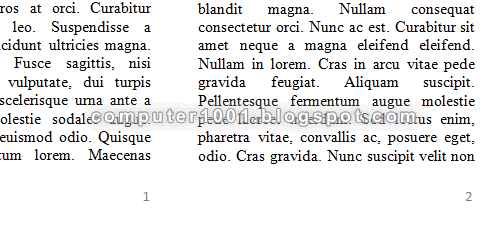
Tutorial ini membahas cara membuat 2 buah kolom dengan nomor halaman seperti contoh gambar berikut. Dimana masing-masing kolom memiliki nomor halamannya sendiri.

Metode ini bisa digunakan untuk membuat nomor halaman pada brosur, pamflet, booklet, atau leaflet; yang halamannya dibuat dengan menggunakan kolom, tabel, atau text box.
Berikut cara membuatnya.
Lihat juga: Cara Buat Isi Kolom Word Bersambung ke Kolom Halaman Berikutnya
Langkah-Langkah
- Buka dokumen Word yang berisi 2 kolom atau buat kolom baru. Caranya: pada tab Page Layout, grup Page Setup, klik Columns dan pilih Two.
- Klik ganda pada footer atau pada tab Insert, grup Header & Footer, klik Footer, dan pilih Edit Footer.
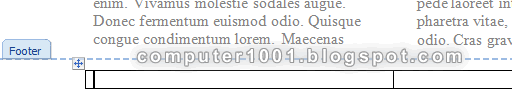
- Selanjutnya kita akan membuat tabel untuk menampung nomor halaman. Pada tab Insert, grup Tables, klik Table, dan pilih tabel dua kolom dengan satu baris (2 x 1).

- Sisipkan nomor halaman pada kolom pertama (kiri):
- Tekan tombol Ctrl + F9 untuk membuat kurung kurawal ({}) dan beri tanda sama dengan (=).
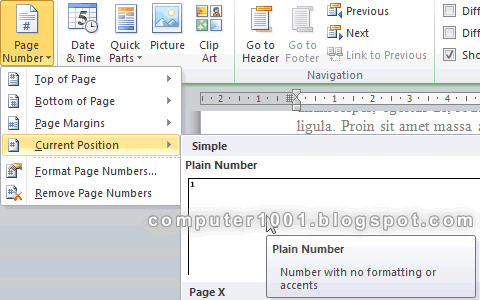
- Dengan posisi kursor di samping tanda sama dengan (=), sisipkan nomor halaman. Pada Header & Footer Tools, Design tab, Header & Footer grup, klik Page Number, dan pilih Current Position – Plain Number.

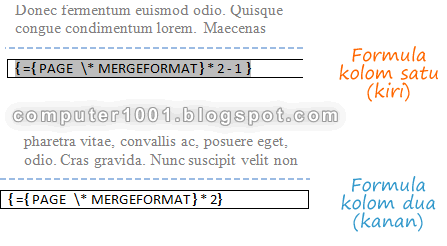
- Tekan tombol Alt + F9 untuk melihat field codes dan tambahkan angka sehingga formula pada field code adalah: { ={ PAGE \* MERGEFORMAT} * 2 – 1}

- Untuk kolom dua (kanan), ulangi cara di atas dan ubah field code menjadi seperti ini: { ={ PAGE \* MERGEFORMAT} * 2}
Tips: untuk cara yang lebih cepat, copy paste formula kolom satu, baru kemudian ubah angkanya. - Tekan tombol Alt + F9 untuk menyembunyikan field codes dan tampilan nomor halaman pada kolom adalah seperti gambar berikut.

- Sekarang atur posisi nomor halaman. Klik pada nomor halaman di kolom satu dan tekan tombol CTRL + R untuk memindahkan posisinya ke ke sebelah kanan. Lakukan hal yang sama untuk kolom dua.
- Selanjutnya blok tabel dengan mengklik panah segi empat di sebelah kiri atas tabel. Pada Table Tools, Design tab, Table Styles grup, klik Borders, dan pilih No Border.
- Jika perlu atur margin kanan footer agar posisi nomor halaman sejajar dengan isi kolom. Hasil akhirnya adalah seperti gambar berikut ini.


Kesimpulan
Penggunaan formula pada field code membantu kita untuk membuat nomor halaman lebih dari satu pada lembar kertas yang sama. Cara ini juga bisa digunakan pada halaman yang memiliki 3 kolom atau lebih dengan menggunakan formula berikut.
Formula untuk 3 kolom:
- { ={ PAGE \* MERGEFORMAT} * 3 – 2}
- { ={ PAGE \* MERGEFORMAT} * 3 – 1}
- { ={ PAGE \* MERGEFORMAT} * 3}
Formula untuk 4 kolom:
- { ={ PAGE \* MERGEFORMAT} * 4 – 3}
- { ={ PAGE \* MERGEFORMAT} * 4 – 2}
- { ={ PAGE \* MERGEFORMAT} * 4 – 1}
- { ={ PAGE \* MERGEFORMAT} * 4}
Untuk cara mencetak lebih dari satu halaman dalam satu lembar kertas tanpa menggunakan kolom, bisa dibaca pada tutorial in: Cara Mencetak Lebih Dari Satu Halaman Dalam Satu Lembar Kertas.
Artikel lain tentang Nomor Halaman, Kolom, dan Mencetak Dokumen
- 5 Trik Membuat Kolom Di Word
- 7 Trik Mencetak Dokumen di Word
- Cara Membuat Nomor Halaman dengan Nomor Bab di Word
- Cara Sisipkan Gambar dan Nomor Halaman di Header/Footer Word
22 Komentar
kak saya sudah berhasil membuatnya. terima kasih sebelumnya. tapi untuk kemudian bisa dimunculkan ke dalam daftar isi, bagaimana ya caranya? karna tidak bisa sesuai halaman yang sudah menggunakan formula tersebut.
Iya, daftar isi masih belum bisa otomatis.
Nanti kalau sudah ketemu caranya, akan saya buatkan tutorialnya.
Terima Kasih atas Infonya.. semoga sehat dan sukses selalu
Jazaakumullahukhairan
Kok gak bisa ya buat kurung kurawal dg Ctrl +F9 ?
Coba buat di komputer yg lain.
terima kasih,,,,,sangat membantu…
terimakasih ini sangat membantu sekali…
Terima kasih atas tips nya..
Bagaimana kalau dalam satu lembar ada 2 kolom tapi akan diberi formal halaman nya i, ii, iii, dst. Saya coba dengan mengubah format page number ke bentuk romawi, malah jadi error..
Iya, hasilnya error. Bila ketemu caranya akan saya tulis tutorialnya
big thank
Kenapa yg di kolom satu jadi,dan yg di kolom dua error? Pdhl saya sudah mengikuti petunjuk
Apakah Anda membuat kurung kurawal ({}) dengan menggunakan tombol Ctrl + F9?
thanks ini sangat membantu
mau nanya, misal dalam satu dokumen ada lembar yang potrait dan landscape, gmana caranya agar page number tersebut sama posisinya ketika di print, yaitu di tengah bagian bawah (dalam kondisi potrait),
bisa di jawab ke email saya [email protected]
Apakah maksud Anda yang seperti di sini?
Kalo page nya lebih dari 1 gimana ?? Kok makin gak ngeh ya :| ?
Tidak masalah bila page lebih dari 1, karena nomor halaman ini di taruh di footer/header yang akan ditampilkan berulang pada setiap halaman.
kalau mau buat nomor i ii iii iv dan seterusnya lalu dilanjutkan dengan 1 2 3 4 dan seterusnya bgmn?
Tutorialnya ada di sini: Cara membuat dan mengatur posisi nomor halaman.
Caranya terlalu ribet..tinggal bikin kolom dan isi nomer lalu hapus bordernya aj!biar simpel…hemat waktu…time is money…
makasih infonya