Tutorial ini untuk PowerPoint 365, 2019, 2016, 2013, dan 2010. Bagi pengguna PowerPoint 2007, bisa lihat tutorialnya di sini: Cara Menyisipkan dan Mengatur Suara di Slide PowerPoint 2007.
Pada slide PowerPoint kita bisa menaruh audio, seperti musik, lagu, narasi, atau cuplikan suara.
Berikut cara menaruh audio di PowerPoint, memangkas panjang audio, membuat bookmark, serta pengaturan pemutarannya.
DAFTAR ISI
Menyisipkan Audio pada Slide PowerPoint
Langkah-langkah:
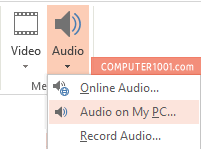
- Pada tab Insert, bagian Media, klik Audio, dan pilih Audio on My PC (PowerPoint 2013 & versi di atasnya) atau Audio from file (PowerPoint 2010).

- Pilih file lagu atau audio yang ingin disisipkan dan klik tombol Insert.
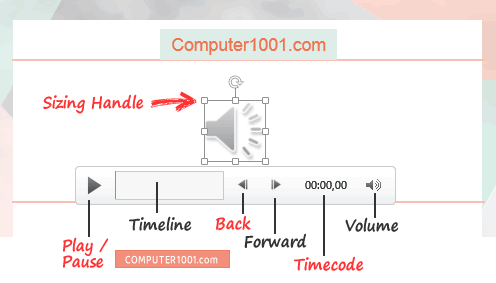
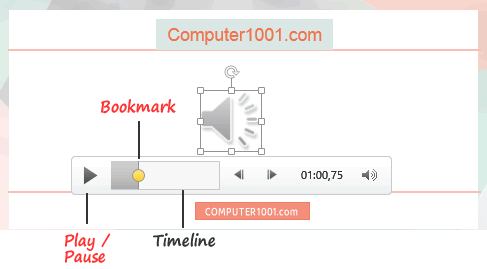
- Audio akan muncul di slide dalam bentuk icon speaker. Saat diklik, di bawahnya akan muncul Playback Bar (Media Control) yang berisi tombol-tombol untuk audio.

- Untuk mengganti ukuran icon: klik, tarik dan geser sizing handle untuk memperbesar atau memperkecil tampilan Icon.
Tips:
- Kita juga dapat menyisipkan dan memainkan suara dengan menggunakan trigger, yaitu dengan mengklik tombol atau icon dan sebagainya. Penjelasan detilnya ada di sini: Fitur Action: Untuk Navigasi dan Menjalankan Movie serta Suara di PowerPoint.
- Dalam sebuah slide bisa disisipkan lebih dari 1 audio. Misalnya dalam kuis, Anda ingin memberikan suara yang berbeda untuk jawaban yang benar dan salah.
Mengubah atau Menghapus Audio
Langkah-langkah:
- Klik icon audio pada slide dan tekan tombol Delete untuk menghapusnya.
- Untuk mengubah audio, hapus terlebih dahulu audio yang sudah ada dan kemudian sisipkan audio yang baru.
Mengganti Warna dan Gambar Icon Audio
Bila Anda ingin menampilkan gambar icon audio, maka bisa percantik tampilannya atau menggantinya dengan gambar yang lain seperti logo, sehingga tidak harus melulu gambar speaker saja.
Mengganti Warna Icon
Langkah-langkah:
- Klik icon audio pada slide.
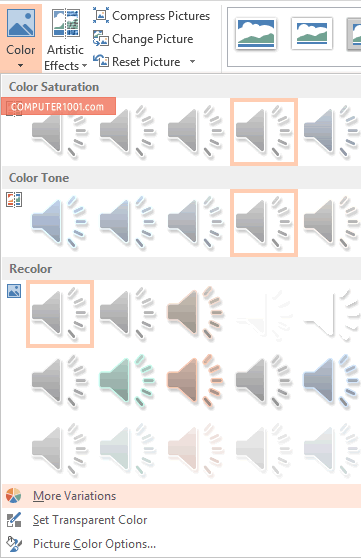
- Pada Audio Tools, tab Format, grup Adjust, klik tanda panah Color dan pilih warna yang diinginkan. Klik More Variations untuk lebih banyak lagi pilihan warna.

Mengganti Gambar Icon
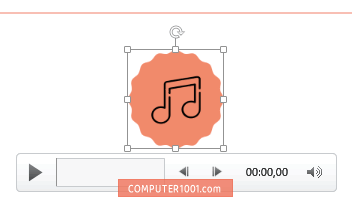
Kita bisa mengganti gambar icon speaker audio menjadi gambar lain seperti contoh di bawah ini.
Langkah-langkah:
- Klik icon audio pada slide.
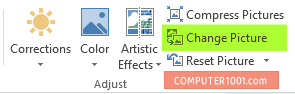
- Pada Audio Tools, tab Format, grup Adjust, klik Change Picture dan pilih gambar yang diinginkan, kemudian klik tombol Insert.

- Ubah ukuran gambar sesuai yang Anda inginkan.
- Bila perlu, kita juga bisa menggunakan Picture Styles untuk menambahkan efek gambar yang lain.
Membuat dan Menghapus Bookmark Audio
Bookmark audio berguna untuk menuju ke bagian tertentu yang sudah kita tandai. Fitur ini sangat membantu ketika dalam presentasi kita ingin memutar ulang atau langsung menuju ke bagian tersebut. Misalnya untuk audio yang berupa narasi atau cuplikan suara.
Membuat Bookmark Audio
Langkah-langkah:
- Putar (Play) audio dan tekan Pause di bagian yang ingin dijadikan Bookmark.
Tips: kita juga bisa mengklik Timeline untuk mencari bagian audio yang diinginkan.

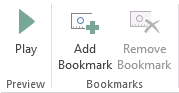
- Di Audio Tools, tab Playback, grup Bookmark, klik Add Bookmark.

- Akan muncul 1 lingkaran kecil pada timeline. Ulangi langkah-langkah di atas untuk membuat bookmark yang lain.
- Saat presentasi, klik lingkaran ini untuk menuju ke bagian tersebut dalam audio. Kita juga bisa menekan shortcut Alt + Home atau Alt + End untuk berpindah antar bookmark.
Menghapus Bookmark Audio
Langkah-langkah:
- Pada Timeline, klik bookmark yang ingin dihapus.
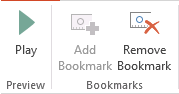
- Di Audio Tools, tab Playback, grup Bookmark, klik Remove Bookmark.

- Ulangi langkah-langkah di atas untuk menghapus bookmark yang lain.
Mengatur Pemutaran Audio
Kita bisa memilih salah satu atau menggabungkan opsi untuk pemutaran audio di bawah ini.
Untuk itu, klik icon audio, kemudian di Audio Tools, tab Playback, lakukan hal berikut:
- Atur Volume dengan memilih settingan yang diinginkan (Low, Medium, High, atau Mute).

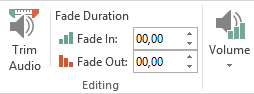
- Agar volume audio naik turun perlahan (Fade In dan Fade Out), ganti angka di kotak Fade Duration.
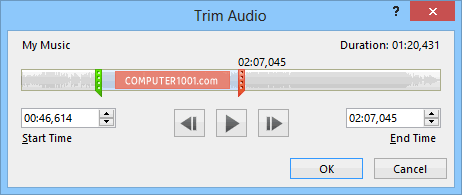
- Pangkas Panjang Audio.
Klik Trim Audio di bagian Editing. Geser handle warna merah untuk menentukan Start Time. Geser handle warna hijau untuk menentukan End Time. Bila sudah selesai, tekan tombol OK.

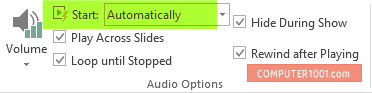
- Untuk mengatur bagaimana audio dimulai saat slide show, maka pilih:
- Automatically: audio diputar otomatis begitu slide yang berisi audio tersebut muncul di layar.

- On Click / When Clicked On: audio diputar saat icon audio diklik.
- Mulai PowerPoint 2016, ada tambahan In Click Sequence: audio diputar otomatis saat kita menekan tombol keyboard atau mengklik di mana saja pada slide (tidak harus pada audio).
- Automatically: audio diputar otomatis begitu slide yang berisi audio tersebut muncul di layar.
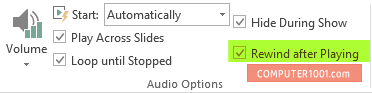
- Centang kotak Rewind After Playing, agar setelah selesai diputar, audionya kembali ke bagian awal.
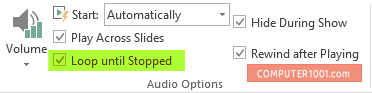
- Centang kotak Loop Until Stopped, agar audio diputar terus menerus sampai kita hentikan dengan mengklik tombol Play/Pause.
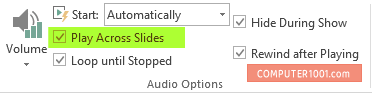
- Centang kotak Play Across Slides, agar audio diputar pada semua slide. Jika Loop Until Stopped juga diaktifkan, maka audio akan diputar sampai presentasi selesai. Catatan: khusus PowerPoint 2010, opsi ini ada di kotak Start dan juga akan membuat audio diputar otomatis saat slide show.
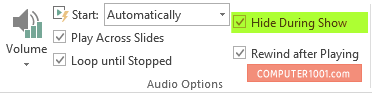
- Centang kotak Hide During Show, untuk menyembunyikan icon audio. Cara ini sesuai digunakan bila audio dijalankan secara otomatis (Start Automatically) saat slideshow.
Lihat juga: Cara Memutar Musik atau Lagu Terus Menerus pada Semua atau Slide Tertentu di PowerPoint