Tutorial ini berisi 5 cara membuat lingkaran di Word, Excel, PowerPoint, dan Outlook. Baik berupa gambar lingkaran, operator matematika, maupun simbol-simbol yang ada bentuk lingkaran.
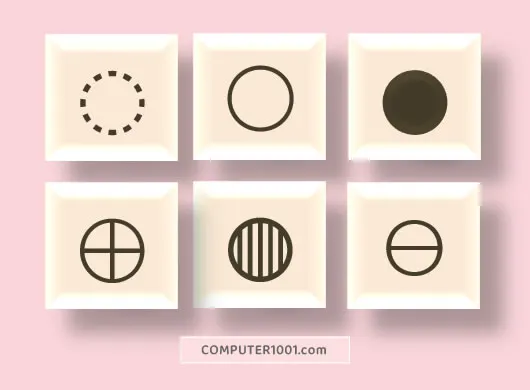
Lihat di sini cara membuat:
Semua cara berikut bisa digunakan di aplikasi Microsoft Office 2007, 2010,2013, 2016, 2019, 2021, dan Office 365.
Sedangkan Cara 4 dan 5 juga dapat digunakan untuk Google Docs, Google Slides, atau Google Sheets.
DAFTAR ISI
1Cara Membuat Lingkaran dengan Insert Shape
Untuk: Word, Excel, Outlook, PowerPoint.
Langkah-langkah:
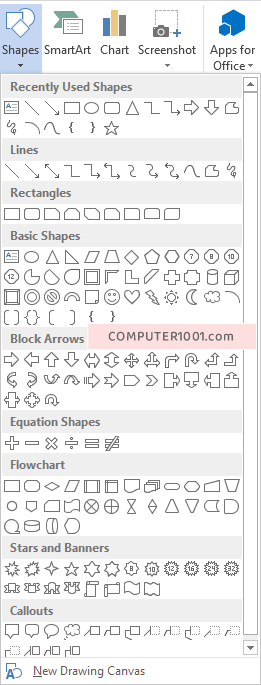
- Di Insert | Illustrations, klik Shapes.
- Kemudian klik bentuk Oval di bagian Basic Shapes atau lingkaran bulat di bagian Flowchart.
- Selanjutnya, sambil menekan tombol SHIFT, klik dan geser mouse untuk membuat gambar lingkaran bundar.
Cara Membuat Lingkaran Transparan di Word
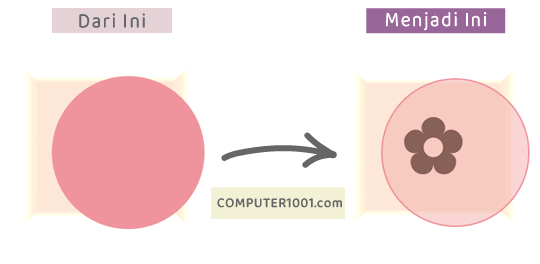
Cara ini juga dapat diterapkan di Excel dan PowerPoint.
Langkah-langkah:
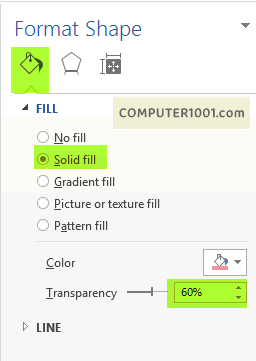
- Klik kanan lingkaran dan pilih Format Shape.
- Di tab Fill & Line, bagian Fill, atur nilai Transparency. Misalnya 60%.
2Cara Membuat Lingkaran dengan Insert Symbol
Untuk: Word, Excel, Outlook, PowerPoint.
Langkah-langkah:
- Di tab Insert, grup Symbols, klik Symbol, dan klik More Symbols.
- Pilih font yang memiliki gambar lingkaran. Lihat daftar font di bawah ini.
- Klik tombol Insert atau klik ganda simbol lingkaran yang diinginkan untuk menyisipkannya ke dokumen.
- Tekan tombol Close untuk menutup kotak dialog.
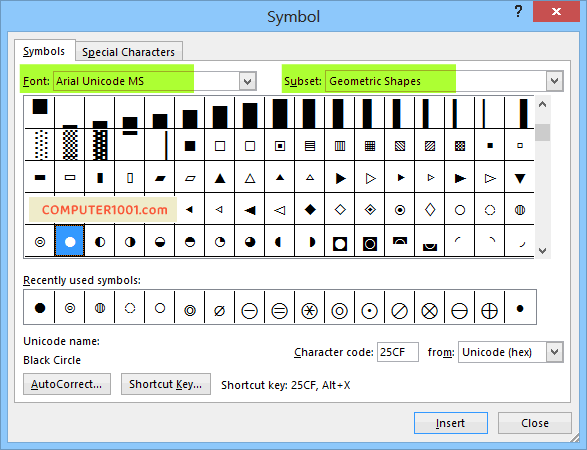
Daftar Font yang Memiliki Simbol Lingkaran
Untuk font Arial Unicode MS dan Segoe UI Symbol: cari di Subset Geometric Shapes dan Mathematical Operators.
- Webdings
- Wingdings 2
- Segoe UI Symbol
- Arial Unicode MS
3Cara Membuat Simbol Lingkaran dengan Kode Simbol
Ketik kode tertentu di keyboard komputer untuk membuat gambar lingkaran dengan 2 metode berikut.
Metode 1: Membuat Simbol Lingkaran dengan Shortcut Keypad Numerik
Untuk: Word, Outlook, PowerPoint.
Cara membuatnya:
- Aktifkan Numlock atau NumLk / NmLk pada keyboard.
- Sambil menekan tombol Alt, tekan kode simbol pada keypad numerik.
- Lepaskan tombol Alt dan simbol lingkaran akan muncul.
Contoh: Alt + 9679 = ●
Lihat Daftar Kode Simbol Sudut untuk keypad numerik pada Cara 4 di bawah ini.
Metode 2: Membuat Simbol Lingkaran dengan Kode Unicode
Untuk: Word, Outlook.
Caranya: ketik kode Unicode dan ikuti dengan menekan tombol Alt x. Kode tersebut akan berubah menjadi simbol.
Contoh: 25CD + Alt x = ◍
Lihat Daftar Kode Unicode Simbol Lingkaran pada Cara 4 di bawah ini.
4Copy Paste Simbol Lingkaran
Copy paste simbol lingkaran pada daftar di bawah dan taruh di:
- Word, Excel, Outlook, PowerPoint
- Google Slides, Google Docs, Google Sheets
Daftar Kode Simbol Lingkaran
| Nama Simbol | Emoji | Unicode (HEX) | Keypad Numerik (DEC) |
|---|---|---|---|
| Combining Enclosing Circle Backslash | ⃠ | 20E0 | 8416 |
| Ring Operator (Operator Cincin) | ∘ | 2218 | 8728 |
| Bullet Operator (Operator Bullet) | ∙ | 2219 | 8729 |
| Circled Plus (Tanda Tambah dalam Lingkaran) | ⊕ | 2295 | 8853 |
| Circled Minus (Tanda Minus dalam Lingkaran) | ⊖ | 2296 | 8854 |
| Circled Times (Tanda Kali dalam Lingkaran) | ⊗ | 2297 | 8855 |
| Circled Division Slash (Tanda Bagi Garis Miring dalam Lingkaran) | ⊘ | 2298 | 8856 |
| Circled Dot Operator (Operator Titik dalam Lingkaran) | ⊙ | 2299 | 8857 |
| Circled Ring Operator (Operator Cincin dalam Lingkaran) | ⊚ | 229A | 8858 |
| Circled Asterisk Operator (Operator Asterisk dalam Lingkaran) | ⊛ | 229B | 8859 |
| Circled Equals (Tanda Sama Dengan dalam Lingkaran) | ⊜ | 229C | 8860 |
| Circled Dash (Garis dalam Lingkaran) | ⊝ | 229D | 8861 |
| Original Of | ⊶ | 22B6 | 8886 |
| Image Of | ⊷ | 22B7 | 8887 |
| Multimap | ⊸ | 22B8 | 8888 |
| Diameter Sign (Tanda Diameter) | ⌀ | 2300 | 8960 |
| Circled Horizontal Bar With Notch | ⎉ | 2389 | 9097 |
| Broken Circle With Northwest Arrow | ⎋ | 238B | 9099 |
| Dentistry Symbol Light Vertical With Circle | ⏀ | 23C0 | 9152 |
| Dentistry Symbol Light Down And Horizontal With Circle | ⏁ | 23C1 | 9153 |
| Dentistry Symbol Light Up And Horizontal With Circle | ⏂ | 23C2 | 9154 |
| Benzene Ring With Circle (Cincin Benzena Dengan Lingkaran) | ⏣ | 23E3 | 9187 |
| Black Circle For Record | ⏺ | 23FA | 9210 |
| Fisheye | ◉ | 25C9 | 9673 |
| White Circle (Lingkaran Putih) | ○ | 25CB | 9675 |
| Dotted Circle (Lingkaran Bertitik) | ◌ | 25CC | 9676 |
| Circle With Vertical Fill (Lingkaran Dengan Isi Vertikal) | ◍ | 25CD | 9677 |
| Black Circle (Lingkaran Hitam) | ● | 25CF | 9679 |
| Circle With Left Half Black (Lingkaran Dengan Separuh Kiri Hitam) | ◐ | 25D0 | 9680 |
| Circle With Right Half Black (Lingkari Dengan Separuh Kanan Hitam) | ◑ | 25D1 | 9681 |
| Circle With Lower Half Black (Lingkaran Dengan Bagian Bawah Hitam) | ◒ | 25D2 | 9682 |
| Circle With Upper Half Black (Lingkaran Dengan Bagian Atas Hitam) | ◓ | 25D3 | 9683 |
| Circle With Upper Right Quadrant Black (Lingkaran Dengan Kuadran Kanan Atas Hitam) | ◔ | 25D4 | 9684 |
| Circle With All But Upper Left Quadrant Black (Lingkaran Hitam Kecuali Kuadran Kiri Atas) | ◕ | 25D5 | 9685 |
| Left Half Black Circle (Setengah Lingkaran Hitam Kiri) | ◖ | 25D6 | 9686 |
| Right Half Black Circle (Lingkaran Setengah Hitam Kanan) | ◗ | 25D7 | 9687 |
| Inverse White Circle (Lingkaran Putih Terbalik) | ◙ | 25D9 | 9689 |
| Upper Half Inverse White Circle (Lingkaran Putih Terbalik Separuh Atas) | ◚ | 25DA | 9690 |
| Lower Half Inverse White Circle (Lingkaran Putih Terbalik Separuh Bawah) | ◛ | 25DB | 9691 |
| Upper Half Circle (Setengah Lingkaran Atas) | ◠ | 25E0 | 9696 |
| Lower Half Circle (Setengah Lingkaran Bawah) | ◡ | 25E1 | 9697 |
| Large Circle (Lingkaran Besar) | ◯ | 25EF | 9711 |
| White Circle With Upper Left Quadrant (Lingkaran Putih Dengan Kuadran Kiri Atas) | ◴ | 25F4 | 9716 |
| White Circle With Lower Left Quadrant (Lingkaran Putih Dengan Kuadran Kiri Bawah) | ◵ | 25F5 | 9717 |
| White Circle With Lower Right Quadrant (Lingkaran Putih Dengan Kuadran Kanan Bawah) | ◶ | 25F6 | 9718 |
| White Circle With Upper Right Quadrant (Lingkaran Putih Dengan Kuadran Kanan Atas) | ◷ | 25F7 | 9719 |
| White Circle With Dot Right (Lingkaran Putih Dengan Titik Kanan) | ⚆ | 2686 | 9862 |
| White Circle With Two Dots (Lingkaran Putih Dengan Dua Titik) | ⚇ | 2687 | 9863 |
| Black Circle With White Dot Right (Lingkaran Hitam Dengan Titik Putih Kanan) | ⚈ | 2688 | 9864 |
| Black Circle With Two White Dots (Lingkaran Hitam Dengan Dua Titik Putih) | ⚉ | 2689 | 9865 |
| Medium White Circle (Lingkaran Putih Sedang) | ⚪ | 26AA | 9898 |
| Medium Black Circle (Lingkaran Hitam Sedang) | ⚫ | 26AB | 9899 |
| Medium Small White Circle (Lingkaran Putih Kecil Sedang) | ⚬ | 26AC | 9900 |
| Marriage Symbol (Simbol Pernikahan) | ⚭ | 26AD | 9901 |
| Divorce Symbol (Simbol Perceraian) | ⚮ | 26AE | 9902 |
| Unmarried Partnership Symbol (Simbol Kemitraan yang Belum Menikah) | ⚯ | 26AF | 9903 |
| Shadowed White Circle (Lingkaran Putih Berbayang) | ❍ | 274D | 10061 |
| Up Tack With Circle Above | ⟟ | 27DF | 10207 |
| Empty Set With Small Circle Above | ⦲ | 29B2 | 10674 |
| Circle With Horizontal Bar (Lingkaran Dengan Bilah Horizontal) | ⦵ | 29B5 | 10677 |
| Circled Vertical Bar (Bilah Vertikal) | ⦶ | 29B6 | 10678 |
| Circled Parallel (Garis Paralel dalam Lingkaran) | ⦷ | 29B7 | 10679 |
| Circled Reverse Solidus | ⦸ | 29B8 | 10680 |
| Circled Perpendicular | ⦹ | 29B9 | 10681 |
| Circle Divided By Horizontal Bar And Top Half Divided By Vertical Bar | ⦺ | 29BA | 10682 |
| Circle With Superimposed X | ⦻ | 29BB | 10683 |
| Circled Anticlockwise-Rotated Division Sign | ⦼ | 29BC | 10684 |
| Up Arrow Through Circle | ⦽ | 29BD | 10685 |
| Circled White Bullet (Bullet Putih dalam Lingkaran) | ⦾ | 29BE | 10686 |
| Circled Bullet (Poin Bullet dalam Lingkaran) | ⦿ | 29BF | 10687 |
| Circle With Small Circle To The Right | ⧂ | 29C2 | 10690 |
| Circle With Two Horizontal Strokes To The Right | ⧃ | 29C3 | 10691 |
| Squared Small Circle (Lingkaran Kecil Kuadrat) | ⧇ | 29C7 | 10695 |
| White Circle With Down Arrow (Lingkaran Putih Dengan Panah Bawah) | ⧬ | 29EC | 10732 |
| Black Circle With Down Arrow (Lingkaran Hitam Dengan Panah Bawah) | ⧭ | 29ED | 10733 |
| Error-barred White Circle | ⧲ | 29F2 | 10738 |
| Error-barred Black Circle | ⧳ | 29F3 | 10739 |
| N-ary Circled Dot Operator | ⨀ | 2A00 | 10752 |
| N-ary Circled Plus Operator | ⨁ | 2A01 | 10753 |
| N-ary Circled Times Operator | ⨂ | 2A02 | 10754 |
| Down Tack With Circle Below | ⫱ | 2AF1 | 10993 |
| Black Large Circle (Lingkaran Besar Hitam) | ⬤ | 2B24 | 11044 |
| Heavy Large Circle (Lingkaran Besar Tebal) | ⭕ | 2B55 | 11093 |
| Ideographic Number Zero | 〇 | 3007 | 12295 |
| Large Blue Circle (Lingkaran Biru Besar) | 🔵 | 1F535 | 128309 |
| Large Red Circle (Lingkaran Merah Besar) | 🔴 | 1F534 | 128308 |
| Radio Button | 🔘 | 1F518 | 128280 |
Lihat simbol yang ada lingkarannya (contoh: bulan, emoji wajah, dan sebagainya) pada postingan ini:
- Simbol Bulan dan Matahari
- Simbol Bintang
- Simbol Daur Ulang
- Tanda Kurang Dari dan Lebih Dari
5Cara Membuat Simbol Lingkaran dengan Fungsi Unichar
Kode keypad numerik (DEC) pada daftar di atas juga dapat digunakan dalam rumus UNICHAR untuk membuat simbol lingkaran di Excel dan Google Sheets.
Contoh penulisan rumus Unichar simbol lingkaran bisa dilihat pada tabel berikut.
| Rumus | Hasil |
|---|---|
| =UNICHAR(128309) | 🔵 |
| =UNICHAR(128308) | 🔴 |
| =UNICHAR(128280) | 🔘 |
Penutup
Demikian 5 cara membuat lingkaran di Excel, Word, PowerPoint, dan Outlook; yang berupa gambar bangun datar lingkaran dan simbol matematika.
Lihat juga: 6 Cara Membuat Angka Dalam Lingkaran
Catatan:
- Simbol yang berwarna merah atau biru hanya muncul di aplikasi Google atau aplikasi media sosial.
- Sedangkan bila disalin ke aplikasi Microsoft Office, maka akan berubah menjadi warna hitam.
Kita bisa menaruh simbol lingkaran dalam paragraf biasa atau dalam text box (kotak tulisan) dan memperbesar ukuran simbol dengan mengubah ukuran font.