Tutorial ini berisi 10 cara membuat simbol kurang lebih di MS Word, Excel, PowerPoint, dan Outlook.
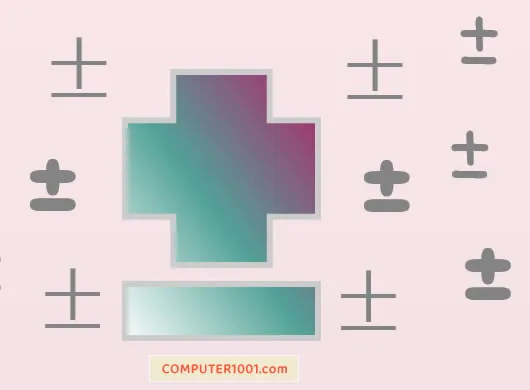
Simbol ± yang juga disebut tanda plus minus (plus-minus sign) ini bisa dibuat di Microsoft Office 2007, 2010, 2013, 2016, 2019, 2021, dan Office 365.
Cara 5, 6, dan 7 juga bisa untuk membuat simbol kurang lebih di Google Docs, Google Slides, atau Google Sheets.
1Cara Membuat Simbol Kurang Lebih dengan Shapes
Untuk: Word, Excel, Outlook, PowerPoint.

Fitur Shapes dapat digunakan untuk membuat icon kurang lebih untuk ditaruh di slide presentasi, infografis, poster, dan sebagainya.
Kita bisa memberi warna dan gradasi atau diisi dengan gambar.
Bila membuatnya di PowerPoint, maka kita dapat menyimpannya menjadi simbol kurang lebih PNG.
Langkah-langkah:
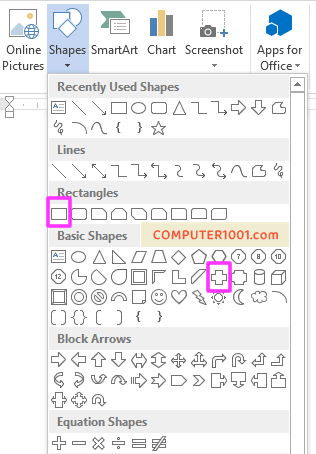
- Di Insert | Illustrations, klik Shapes.
- Di bagian Basic Shapes, klik bentuk Cross (tanda tambah +). Kemudian di halaman dokumen, klik dan geser mouse untuk menggambar bentuk tambah.
- Ulangi langkah 2 di atas. Namun, kali ini pilih bentuk persegi panjang di bagian Rectangles dan atur posisi gambarnya di bawah tanda tambah.
- Atur tampilan warna dan garis bingkai di Shape Fill dan Shape Outline.
- Gabungkan kedua shape tersebut dengan cara: pilih kedua shape tersebut. Lalu klik kanan dan pilih Group | Group.
2Cara Membuat Simbol Kurang Lebih dengan Insert Symbol
Untuk: Word, Excel, Outlook, PowerPoint.
Langkah-langkah:
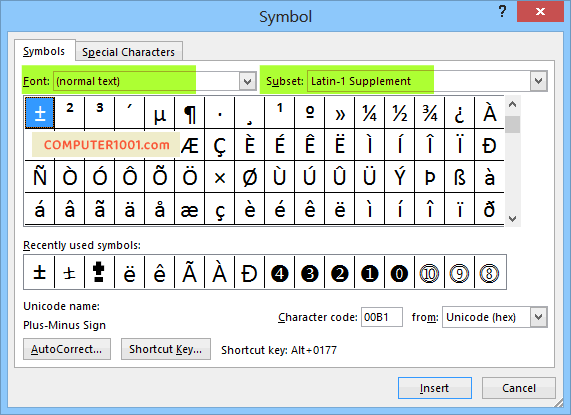
- Di tab Insert, grup Symbols, klik Symbol, dan klik More Symbols.
- Di bagian:
- Font, biarkan tetap (normal text) atau pilih font yang diinginkan seperti Arial, Segoe UI Symbol, dan lain-lain.
- Subset, pilih Latin-1 Supplement.
- Klik tombol Insert atau klik ganda simbol ± untuk menyisipkannya ke dokumen.
- Tekan tombol Close untuk menutup kotak dialog.
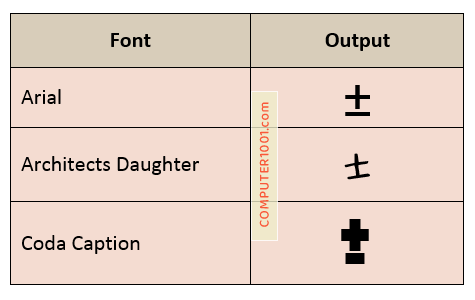
Tips: coba variasi font kurang lebih untuk mendapatkan berbagai tampilan yang menarik.
Seperti contoh gambar berikut, kita bisa membuat tanda kurang lebih gaya tulisan tangan atau yang bentuknya tebal.
3Cara Membuat Simbol Kurang Lebih di Keyboard Keypad Numerik
4Cara Membuat Simbol Kurang Lebih dengan Kode Unicode
5Copy Paste Simbol Kurang Lebih
6Rumus Kurang Lebih di Excel dan Google Sheets
Gunakan rumus CHAR atau UNICHAR untuk membuat simbol kurang lebih di Excel dan Google Sheets.
Kedua rumus tersebut menggunakan kode angka DEC, dimana untuk simbol plus minus adalah 177.
Sehingga penulisan rumus adalah seperti pada tabel berikut.
| Rumus |
|---|
| =CHAR(177) |
| =UNICHAR(177) |
7Cara Membuat Simbol Kurang Lebih dengan Garis Bawah
8Cara Membuat Simbol Kurang Lebih di Word dengan AutoCorrect
9Cara Membuat Simbol Kurang Lebih dengan Math AutoCorrect
Buat tanda plus-minus di Word dengan mengetikkan shortcut Math AutoCorrect \pm dan ikuti dengan spasi.
Seandainya tidak terjadi perubahan, maka cek pengaturan Math AutoCorrect.
10Cara Membuat Simbol Kurang Lebih dengan Persamaan Matematika
Untuk: Word, Excel, PowerPoint.
Langkah-langkah:
- Klik di bagian yang ingin disisipkan simbol. Bisa di samping tulisan atau di baris kosong.
- Kemudian di tab Insert, klik di bagian tengah tombol Equation.
- Akan muncul sebuah kotak dengan tulisan “Type equation here”.
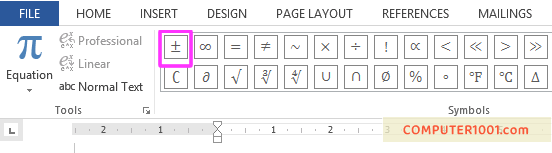
- Pada menu Equation Tools | Design, klik tanda ± di grup Symbols untuk menyisipkannya ke dalam dokumen.
Penutup
Demikian 10 cara membuat simbol kurang lebih di PowerPoint, Excel, Word, dan Outlook; serta aplikasi Google Docs, Google Slides, dan Google Sheets.
Lihat juga 5 cara membuat: