Fitur Columns (kolom) di Microsoft Word biasanya digunakan untuk mengatur teks seperti pada artikel koran atau jurnal penelitian yang terbagi menjadi beberapa kolom.

Berikut cara membuat kolom di Word 2007, 2010, 2013, 2016, 2019, 2021, 365.
1Cara Membuat Kolom di Word
Di sini kita akan menggunakan contoh untuk cara membuat 2 kolom di Word.
Langkah-langkah untuk membuat columns:
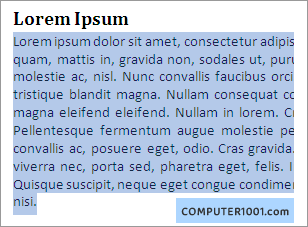
- Pilih kumpulan teks seperti contoh berikut.

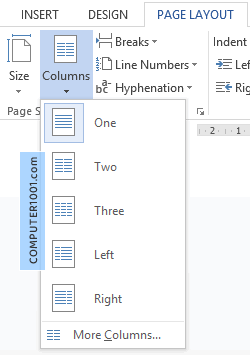
- Pada tab Page Layout, grup Page Setup, klik Columns.
- Pilih Two untuk membuat dua kolom di Word.

Pada contoh ini terdiri dari dua bagian:
- Judul (Lorem Ipsum) = satu kolom.
- Isi = dua kolom.
Untuk gabungan ini, Microsoft Word akan otomatis membuat Section Break (Continuous).
Pada kolom, teks akan mengalir sampai batas bawah halaman kemudian baru berpindah ke kolom selanjutnya.

Jika Anda tidak menginginkan teks sampai batas bawah halaman maka dapat menggunakan Column Break.
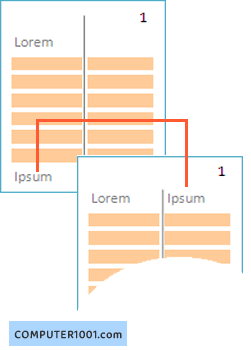
Caranya:
- Letakkan kursor di depan teks yang akan dipindahkan.
- Pada Page Layout tab, Page Setup grup, klik Breaks.
- Pada bagian Page Breaks, pilih Column.
- Microsoft Word akan memindahkan teks ke kolom berikutnya.
Lihat juga: Cara Buat Isi Kolom Word Bersambung ke Kolom Halaman Berikutnya
2Cara Mengatur Lebar dan Jarak Kolom Word
Berikut cara menyamakan ukuran kolom di Word atau cara mengecilkan kolom di Word.
Langkah-langkah:
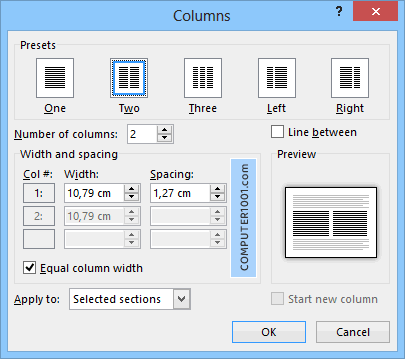
- Pada Page Layout tab, Page Setup grup, klik More Columns untuk menampilkan kotak dialog Columns.

- Untuk mengatur lebar kolom, ubah angka pada kotak Width.
- Untuk mengatur spasi atau jarak antar kolom, ubah angka pada kotak Spacing.
- Klik OK bila sudah selesai.
3Cara Memberikan Garis Pembatas Antar Kolom Word
Langkah-langkah:
- Jika kolom terdiri dari beberapa section, klik pada section yang ingin diberi garis.
- Pada Page Layout tab, Page Setup grup, klik More Columns untuk menampilkan kotak dialog Columns.
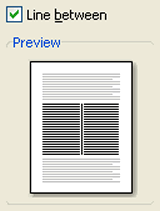
- Centang kotak Line between. Tips: hilangkan centang pada kotak bila ingin menghapus garis kolom di Word.

- Klik OK bila sudah selesai.
Lihat juga: 2 Trik Memberi Bingkai (Border) pada Kolom Microsoft Word
4Cara Mengganti Jumlah Kolom Word
Berikut cara menambah kolom di Word atau menguranginya.
Langkah-langkah:
- Klik pada bagian kolom yang ingin diganti jumlahnya.
- Pada Page Layout tab, Page Setup grup, klik Columns.
- Pilih jumlah kolom yang diinginkan.
- One – 1 kolom.
- Two – 2 kolom.
- Three – 3 kolom.
- Left – untuk membuat kolom kiri lebih sempit (hanya untuk 2 kolom).

- Right – untuk membuat kolom kanan lebih sempit (hanya untuk 2 kolom).

- Untuk membuat lebih dari 3 kolom, pada tab Page Layout, grup Page Setup, klik More Columns untuk menampilkan kotak dialog Columns.
- Ganti jumlah kolom pada kotak Number of columns.
- Klik OK bila sudah selesai.


5Cara Membuat Kolom di Word seperti Jurnal
Jurnal-jurnal penelitian kadang menggunakan format kolom seperti gambar berikut.
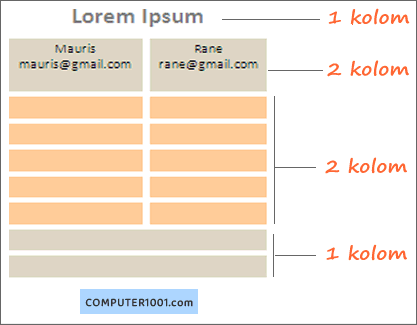
Dimana, nama penulis serta abstrak, pendahuluan, pembahasan, dan simpulan terdiri dari 2 kolom atas bawah. Sedangkan bagian lainnya dalam 1 kolom.
Walaupun kelihatan agak rumit, tapi sebenarnya cukup mudah cara pengaturannya.
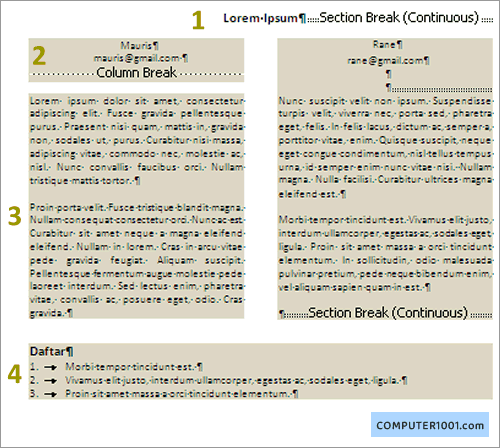
Intinya hanya menggunakan Breaks, yaitu Section Break dan Column Break.
Berikut langkah-langkah pembuatan untuk masing-masing bagian jurnal.
- Bagian 1: Judul
- Ketik teks untuk Judul dan kemudian pada akhir teks, tekan Enter.
- Pada Page Layout tab, Page Setup grup, klik Breaks.
- Pada bagian Section Breaks, pilih Continuous.
- Bagian 2: Nama dan email
- Buat dua kolom: pada Page Layout tab, Page Setup grup, klik Columns dan pilih Two.
- Ketik isi kolom (nama dan email).
- Selanjutnya buat Column Break:
- Letakkan kursor di depan nama kedua (contoh gambar: Rane).

- Pada Page Layout tab, Page Setup grup, klik Breaks.
- Pada bagian Page Breaks, pilih Column.
- Letakkan kursor di depan nama kedua (contoh gambar: Rane).
- Pada bagian akhir kolom kedua, tekan Enter dua kali.
- Buat section break: di Page Layout tab, Page Setup grup, klik Breaks. Pada bagian Section Breaks, pilih Continuous.
- Bagian 3: Kumpulan teks dua kolom
- Karena di bagian 2 sudah dibuat dua kolom, di bagian ini tidak perlu lagi membuatnya.
- Ketik isi kolom.
- Pada bagian akhir kolom kedua, tekan Enter.
- Buat section break: di Page Layout tab, Page Setup grup, klik Breaks. Pada bagian Section Breaks, pilih Continuous.
- Bagian 4: Daftar Pustaka
- Buat satu kolom: pada Page Layout tab, Page Setup grup, klik Columns dan pilih One.
- Ketik teks yang diinginkan.

Hasilnya akan seperti gambar berikut. Tekan tombol CTRL + SHIFT + * untuk melihat garis Section Break dan Column Break.
Baca juga: Cara Membuat Dua Nomor Halaman Kolom di Satu Lembar Kertas Word
65 Komentar
mau tanya dong, nii aku kan lgi buat project untuk buat 1 file dengan 2 bahasa (b.indo & b.ing) jadi aku pakai 2 kolom kiri dan kanan.
nah, kadang b.indo nya sma b.ing nya udh gk sama rata, caranya untuk sama ratakan gmna yah? biar dibacanya nya enak juga. kalau cuma di enter2 aja, kdang masih gk rata juga (gk ratanya hnya berpa inch gtu)
please help dong miinnn…
Coba gunakan table (tutorial)
haii minn,, aku udh buat seperti cara d link itu, tpi aku pengennya tulisan kiri dan kanan itu sama rata. jdi kaya gambar di link itu, kolom b.ing nya “why do we use it” ada d halaman 2 dan b. ind nya udh d halaman 3. nah mau di samaratakannya itu, tau gk caranya gmna? kalau dienter aja pasti akan sama karna baru masuk lembar berikutnya kan, tpi kalau udh di pertengahan halaman ada yang d enter dll pasti udh gk samarata lgi :( help please
mantap, sangat bermanfaat.. semoga penulis selalu diberi kemudahan dalam menjalani hari-harinya
Terima kasih :)
Terima kasih Kak Imeily, tutorialnya mudah di ikuti & pelajari. Dari situs ini saya belajar, karena penjelasannya lugas tidak bertele-tele.
Sama-sama :)
Saya ambil file dari jurnal terus mau saya jadikan makalah tapi bentuknya 2 kolom, untuk dijadikan 1 kolom bagaimana yah?
Tekan CTRL + A untuk memilih seluruh isi dokumen dan ganti ke 1 kolom (Page Layout > Page Setup > Columns > One)
Gimana ya cara membuat kolom abcd dengan sama ukuranya dengan hanya mem blok data cell yg akan di ubah
Coba cara ini:
1. Blok kolom abcd
2. Pada Table Tools, tab Layout, di bagian Cell Size, klik Distribute Columns
Selamat siang..
Saya mau tanya bagaimana ya caranya agar dalam satu halaman bisa ada 2 kolom,
Kolom sebelah kiri bahasa indo, kolum sebelah kanan bahasa inggris..
Tp saya inginnya agar langsung ketika saya paste bahasa indo nya, hanya ada di kolum sebelah kiri sampai halaman terakhir. Apa bisa seperti itu? Terima kasih kalau berkenan mohon dibalas ke email saya
Tutorialnya ada di sini: Cara Membuat Isi Kolom Bersambung ke Kolom Halaman Berikutnya di Word
gan, saya habis convert file pdf ke doc…
isi filenya berupa UU gitu, total ada 83 lebih halaman dan saya ingin membuat 2 colum sekaligus biar bisa di print dengan cepat. ada saran biar tidak ada yg broken atau kesalahan ? kebanyakan file yg habis di covert itu ada beberapa bagian yg error atau sbagainya
bagaimana cara membuat word untuk 2 bahasa seperti financial report perusahaan? jadi pas udah diujung kolom, dia ga pindah ke samping, tapi langsung turun ke hlaman berikutnya?
Buat dengan menggunakan table 2 kolom
Mkasih Gan ,akan sy coba moga berhasil,..suwun,..
pagi admin…
mau nanya nih,gimana caranya supaya kolom yang kita buat, tulisan yang dibawahnya gak terpisah?
Coba gunakan Column Break seperti langkah 7 pada tutorial Cara Membuat Kolom di atas
saya pake ms.2010 . saya sedang bikin jurnal penelitian yang didalamnya banya tabel dan gambar saat saya buat column, urutan paragraf saat dijadikan column jadi berantakkan. bagaimana caranya agar column bisa tetap rapi, terurut di mulai dari kiria aatas di ahir halaman baru pindah ke atas? terus gambar nya sering susah di atur menjadikan paragraf sebelum dan sesudah nya tidak mau berurutan. kalo seperti itu bgmn ya? tolong =(
Coba semua posisi gambar yang ada di Position dan Text Wrapping. Mungkin ada yang sesuai.
Mengenai kolom, saya kurang mengerti maksud Anda. Bukankah teks pada kolom memang mengalir dari kolom kiri atas ke bawah dan dilanjutkan ke kolom sebelahnya?
dear Imeily,
tanya ya :)
kalau mau buat 2 file jadi satu file tetapi dalam 1 file tersebut dibagi menjadi 2 kolom (1 file, 1 kolom), bagaimana ya?..
thanks yaaa..
Dear Inne,
Coba cara berikut ini:
1. Buat tabel dua kolom.
2. Klik pada kolom pertama. Kemudian pada tab Insert, grup Text, klik tanda panah pada Object dan pilih Text from File.
3. Cari file yang ingin disisipkan dan klik tombol Insert.
4. Ulangi langkah 2 dan 3 untuk menyisipkan file 2 di kolom berikutnya.
Gan ane buat column tapi kok halaman berikutnya berubah yaa. Dari halaman 19, halaman berikutnya nggak 20 malah 2. gimana gan ngatasinnya.
Coba cara berikut:
1. Klik ganda header/footer halaman 20 untuk memunculkan Header & Footer Tools.
2. Pada Design tab, Header & Footer, klik Page Number, dan klik Format Page Numbers.
3. Di kotak dialog Page Number Format, bagian Page numbering, pillih Continue from previous section, untuk melanjutkan nomor halaman dari section sebelumnya.
4. Klik OK untuk menutup kotak dialog.
Terima Kasih buat ilmunya, semoga menjadi amal jariyah bagi Nona sebagai bekal di akhirat, Amin….
Saya masih belum mengerti bisa diperjelas
Mungkin bisa diperjelas bagian mana yang belum dimengerti?
thank you so much for your information.. very helpful !!!
Assalamu'alaikum wr.wb
Maaf mau tanya, ini gimana ya cara membuat kolom seperti format juz amma?
Ada tugas TIK disekolah
Terimakasih.
@Dewi Purichasari,
Bisa email ke saya, format yang Anda ingin buat?
Thanks infonya…
Cara menggabungkan halaman tapi beda rata kiri sama kanan nya gmn yaa.
mohon bantuannya terima kasih banyak
@sigit,
Gunakan Section Break – Continuous untuk menggabungkan halaman yang memiliki format yang berbeda.
Tutorialnya ada di artikel ini: Gunakan Section Break untuk Mengatur Layout dan Format Dokumen di Word .
kalau mau memisahkan rata kanan dan kiri halaman pertama sama halaman selanjutnya seperti apa yaa. mohon bantuannya terima kasih banyak
bagaimana cara memebuat buletin?
Untuk membuat buletin, Anda bisa menggunakan cara 5 pada tutorial ini (Cara Membuat Tampilan Kolom Seperti Di Jurnal).
Atau gunakan template newsletter yang tersedia di Microsoft Word. Buletin juga bisa dibuat di Microsoft Publisher.
kalo settingan column break ada dimana ya?
@kikils,
Petunjuk membuat column break ada di bagian 1. Cara Membuat Kolom – langkah 7.
Salam,
Imeily
numpang mau nanya sis…,
saya akan membuat modul matematika 200 halaman, tiap halaman kadang campuran 1 kolom dan 2 kolom, juga banyak memuat file dalam bentuk tabel, saat sy akan membuat penomoran otomatis, kenapa hasilnya jadi kacau yaaa,,,,header section-nya loncat, dari 1 langsung 3, ada juga yang sama setelah 5 tetep 5 , dari 5 jadi 7….
intinya jadi acak banget…
please help me…
thanks b4..
@Anonim 25,
Apakah maksud Anda adalah penomoran halaman?
Jika ya, saran saya nomor halaman dihapus semuanya dan dibuat ulang lagi.
Tutorial dan template berikut ini mungkin bisa membantu Anda.
– Cara Membuat dan Mengatur Posisi Nomor Halaman di Word.
– Cara Membuat Nomor Halaman dengan Nomor Bab di Word.
– Template Laporan Microsoft Word.
Salam,
Imeily
@Anonymous 23,
Coba blok isi kolom (CTRL + A) dan atur spasi di Home tab, Paragraph grup, Line Spacing (icon dengan gambar panah 2 arah).
Salam,
Imeily
saya kan sudah membuat 2 kolom untuk jurnal saya tapi ternyata tulisan nya kok spasinya jadi acak adut gimana caranya untuk membuat tidak acak adut lagi?
@Anonymous 21,
Pisahkan kolom atas dan bawah dengan Section Breaks | Continuous.
Contohnya ada di artikel ini di bagian Cara Membuat Tampilan Kolom Seperti Di Jurnal.
Salam,
Imeily
Gimana cara bikin menjadi 3 columns dalam 1 kertas tpi columns bagian atas 2 dan yang bagian bawah 1
@Unhieq,
Coba gunakan tabel. Petunjuknya ada di tutorial ini.
Salam,
Imeily
Salam
mau nanya nich, bagaimana caranya membuat kertas bergaris seperti buku tulis tapi yang berwarna. misalnya baris ganjil biru, genap putih…
@Indra antara,
Tutorial di link ini mungkin bisa membantu Anda untuk membuat kolom di Word 2003.
Salam,
Imeily
P.S. Saya lebih tepat dipanggil sis ^^
Wahh.. Setelah saya coba, kok beda yah tampilannya dengan office yang saya punya bang.. saya masih setia office 2003, ada solusi kah?.. mohon bantuan nya yah bang admin.. thanks
Bagaimana cara membuat kolom yang supaya isian pada baris pertama tetap ad meski harus pindah halamn berikutnya. thanks
@SDN MADULEGI 2,
Coba tempatkan isian baris pertama tersebut pada header agar bisa muncul pada setiap halaman berikutnya.
Cara yang lain adalah membuat kolom dengan menggunakan tabel dan atur Table Heading Berulang. Tutorialnya ada di link ini.
Salam,
Imeily
@Anonymous 13,
Jika maksud Anda adalah kolom paralel, coba gunakan Table sebagai kolom dengan menghilangkan border-nya.
Salam,
Imeily
bagaimana cara membuat kolom yg cara baca teks nya tidak dari atas kebawah tetapi dari kiri ke kanan…???
bagaimana jika dalam satu lembar kertas ada beberapa macam kolom?
misal
untuk judul satu kolom
isi 2 kolom
judul lagi
isi 3 kolom
dan untuk menyisipkan gambar disampingnya gimana?
tolong penjelasannya, kurang lebih yang saya tanya itu seperti kolom pada koran yang ada gambarnya ? terima kasih.
tips anda sangat bermanfaat untuk saya
@Anonymous,
Untuk membuat tampilan seperti kolom di koran, perlu menggunakan section break dan column break. Anda bisa melihat petunjuknya di bagian Cara Membuat Tampilan Kolom Seperti Di Jurnal pada tutorial.
Dan Anda juga bisa menggunakan MS Publisher, aplikasi yang khusus menangani tampilan seperti ini
@Anonymous,
Saya masih belum mengerti maksud Anda. bisa diperjelas?
Salam,
Imeily
bagaimana caranya membuat kolom, teksnya tidak menyambung ke bawah, namun ke samping tapi bentuk kolom?
contoh:
Adiadalahanakrajin yangharinyadiisidgnbljr
danmmbacashingga ianaikkelas
thanks buat informasinya :)
klo mau ngasih halaman di kolom gmn caranya???
thanks
@dyar,
Lihat di tutorial ini: Nomor Halaman Kolom
MS Word tidak memiliki fitur untuk kolom paralel.Tapi jika ingin membuatnya, coba gunakan tabel.Artikel ttg tabel: Cara Menggunakan Table di Word
Gan, gimana bila perpindahannya bukan ke kolom dikanan tapi bila sudah sampai batas bawah maka pindahnya ke kolom kiri dihalaman berikutnya.
tenkyu gan :)
@pleny,
coba lihat di artikel ini untuk print bolak balik: Link
help me all? gmn cranya ngprint bolak balik, klo mau di jilid, byar sama gtuuuuuu, huft pusiing dah. kwkwwk