18.6K
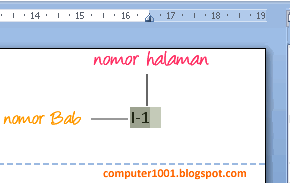
Tutorial kali ini akan membahas cara membuat nomor halaman dengan nomor bab. Nomor bab menggunakan angka romawi, sedangkan nomor halaman menggunakan angka arab seperti contoh gambar di bawah ini.
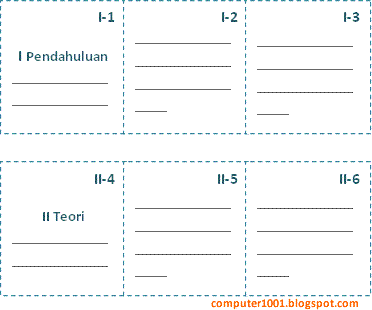
Ada hal-hal yang perlu diperhatikan saat membuat nomor halaman dengan nomor bab, yakni:
- Judul bab harus menggunakan Heading style.
- Nomor bab harus menggunakan daftar otomatis atau Multilevel List yang sudah disediakan Microsoft Word.
- Setiap bab harus dipisahkan oleh section break.
Jika Anda belum memahami penggunaan style, multilevel list, dan section break, saya sarankan untuk membaca artikel berikut:
- Cara Membuat Daftar Multilevel di Word
- Menggunakan Styles di Word: Untuk Format Dokumen yang Konsisten
- Gunakan Section Break untuk Mengatur Layout dan Format Dokumen di Word
Langkah-Langkah
- Klik pada awal dokumen untuk mengetik judul bab 1. Contoh, Pendahuluan.
- Selanjutnya kita akan membuat nomor bab sekaligus memberinya Heading style.
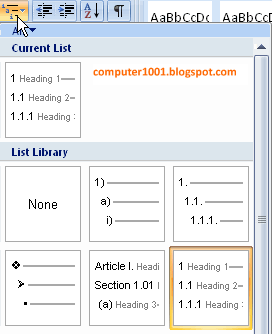
- Pada Home tab, Paragraph grup, klik tanda panah pada Multilevel List dan pilih format yang ada tulisan 1 Heading 1.

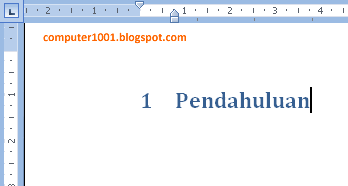
- Tampilan judul bab akan menjadi seperti gambar berikut.

- Ubah nomor bab dari angka arab menjadi angka romawi dengan cara berikut:
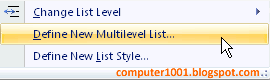
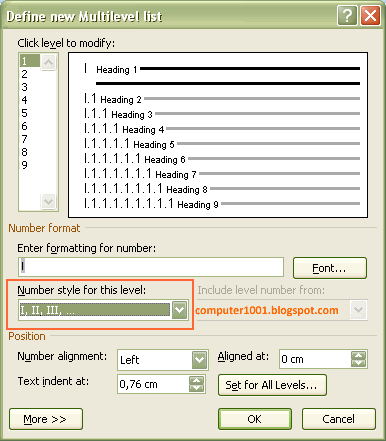
Pada Home tab, Paragraph grup, klik tanda panah pada Multilevel List dan pilih Define New Multilevel List.

- Di bagian Number style for this level, pilih angka romawi dan kemudian klik OK.

- Pada Home tab, Paragraph grup, klik tanda panah pada Multilevel List dan pilih format yang ada tulisan 1 Heading 1.
- Selanjutnya kita akan membuat nomor halaman.
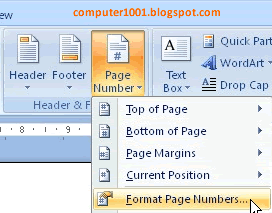
- Pada Insert tab, Header & Footer grup, klik Page Number, dan pilih Format Page Numbers.

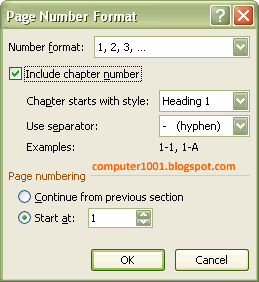
- Buat pengaturan seperti gambar berikut. Centang kotak Include chapter number dan di bagian Start at, isi dengan angka 1.

- Klik OK.
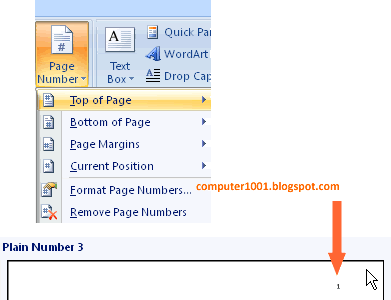
- Selanjutnya kita akan menyisipkan nomor halaman di kanan atas seperti contoh gambar.
Caranya: pada Insert tab, Header & Footer grup, klik Page Number, pilih Top of Page, dan klik Plain Number 3.

- Hasilnya, nomor bab dan nomor halaman muncul di kanan atas seperti gambar berikut.

- Pada Insert tab, Header & Footer grup, klik Page Number, dan pilih Format Page Numbers.
- Untuk membuat nomor halaman di bab 2, lakukan cara berikut:
- Klik pada akhir halaman bab dan buat section break.
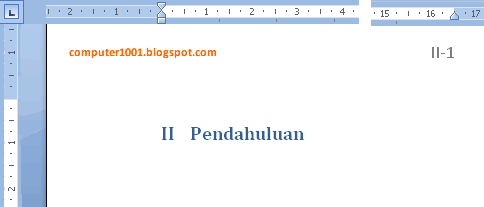
Caranya: Pada Page Layout tab, Page Setup grup, klik Breaks, dan pilih Section Breaks – Next Page. - Di awal section baru untuk bab 2, Copy dan Paste judul bab 1. Sehingga hasilnya menjadi seperti gambar berikut. Nomor bab akan otomatis berubah menjadi bab II. Ubah tulisan Pendahuluan menjadi judul bab 2.

- Perhatikan gambar di atas, nomor halaman di bab 2 masih tetap dimulai dari angka 1. Untuk mengubahnya, lakukan cara berikut: Klik ganda Header yang berisi nomor halaman II-1.
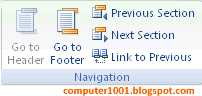
- Di Design tab, Navigation grup, klik Link to Previous untuk menonaktifkannya.

- Pada Design tab, Header & Footer grup, klik Page Number, dan pilih Format Page Numbers.
- Di bagian Page numbering, klik Continue from previous section dan klik OK.
- Klik pada akhir halaman bab dan buat section break.
- Ulangi langkah 4a dan 4b untuk membuat bab selanjutnya.
Rekomendasi Artikel
- Cara Membuat dan Mengatur Posisi Nomor Halaman di Word
Artikel ini bisa membantu Anda untuk membuat berbagai posisi nomor halaman, seperti Nomor Halaman Pertama Yang Berbeda Pada Setiap Bab, Nomor Halaman Yang Berbeda Di Halaman Ganjil Dan Genap, dan lain-lain. - Membuat Daftar Isi (Table of Contents) di Word
Artikel ini berisi tutorial untuk membuat daftar isi secara otomatis di Microsoft Word. - Download Template Laporan Microsoft Word
Template ini sudah berisi daftar isi otomatis dan letak nomor halaman yang berbeda.
21 Komentar
maaf mbak mau tanya, setelah saya copas ke bab 2. halamannya tidak muncul otomati II-1 tapi msih I-1 ini gimana ya mbak? tolong bantuannya terimakasih
malam mba,sy dimas ingin bertanya. apakah format halaman yang berubah(karna posisi kertas dari potrait(monoton) menjadi potrait-landscape-potrait) berpengaruh dgn hyperlink? dan cara mengatasinya? sy mau update halaman untuk daftar isi jadi error mba terima kasih
Orientasi halaman tidak berpengaruh pada hyperlink Daftar Isi. Coba hapus Daftar Isi dan buat ulang
Gak bisa yah letaknya dibawah gitu, bukan di atas
Bisa ditaruh di bawah juga
Mba Imeily..mohon bantuannya..urgent..saya membuat laporan dengan halaman penomoran romawi. saya sudah ikuti langkah2 di atasa dan berhasil. namun atasan saya pd akhirnya meminta menggunakan halaman yang biasa saya (halaman 1, 2,3 dst). Nah..sudah saya utak atik word 2010/2013 untuk merubah format tersebut tapi gagal. nomor halamann tetap muncul romawi-angka (I-1, I-2, I-3 dst). lalu adakah cara untuk merubah settingannya menjadi halam yang biasa saja. Terima kasih. mohon ASAp ya Mba..
Bila Anda sudah membuat format nomor halaman I-1, I-2, I-3 dan ingin menggantinya ke format halaman 1,2,3 saja, maka:
1. Pada tab Insert, grup Header & Footer, klik Page Number dan pilih Format Page Numbers.
2. Pada kotak dialog yang muncul, kosongkan kotak Include chapter number.
3. Klik OK.
sangat bermanfaat sekali tulisannya, terima kasih sudah berbagi ilmu.
saya mau tanya, dengan metode sama, bagaimana jika penulisan babnya diikutkan. contoh :
BAB 1
Pendahuluan
agar nomor halaman mengikuti heading gmna caranya?
Cara menambahkan tulisan Bab:
– Pada langkah 2d tutorial ini, ketik Bab di depan angka pada kotak Enter formatting for number.
Untuk Nomor halaman mengikuti heading, apakah maksud Anda adalah ini: Cara Menyisipkan Nomor dan Judul Bab di Header/Footer Word.
slamat siang mba imeily, aq mau nanya nih,.
aq lg ngerjain skripsi,. table of content, list of table, list of figure dah bisa aq buat,. permasalahannya adalah sebelum masuk ke bab I dan pendahuluan ada nomor halaman menggunakan angka romawi, cara membuat nomor menggunakan angka romawi ini yg aq ga ngerti,. mohon petunjuk,. makasi mbak imeily
@Sadewa Putra Timor,
Tutorialnya ada di artikel ini: Cara Membuat dan Mengatur Posisi Nomor Halaman di Word, di bagian "Membuat Format Nomor Halaman Yang Berbeda Dalam Dokumen Yang Sama".
Anda juga bisa download dan lihat contohnya pada Template Laporan Microsoft Word ini.
Salam,
Imeily
@Anonymous 8,
Apakah maksud Anda adalah level kontinus untuk page numbering? Coba lihat gambar 3b.
Salam,
Imeily
mksudnya untuk level kontinus itu dimananya mbk??
terimaksih
mba imeily.. ak mw tanya lagi.
buat ngeprin nya gmn ya?
klo uda jd per bab gt?
klo g full smua?
mksudny k prin stgh2. biar awet printer ny gt :) :D
mhn bntuan ny
makasii
.maya.
Hi Maya,Coba lihat di artikel ini: 7 Trik Mencetak Dokumen di WordSalam,Imeily
Salam kenal juga Maya :)
mba :) uda bisa :D
cara nya di heading 1,
yang d tab enterfor formating number nya di ganti BAB
trus yang number stye for this level nya I,II,III
trus yg level berikutnya d kontinus, :) hehe. maaf ya nanya mulu td :) makasi ilmu nya ya mba :) salam kenal..
maya
saya punya cara yang lain Mbak Maya, pada define multilevel list klik font pada enter formatting for trus centang pilihan hidden then OK, semoga bermanfaat.. yang jelas blog ini LUAR BIASA… heheheheheee
tetep ndak bisa mba..
klo ak pke heading 1, nanti no halaman nya jadi ga I-1 lagi.. jd 1 aja?gmn ya?
maaf tanya mulu :)
maya
@maya,
No bab bisa dihilangkan. Cukup ketik judul bab saja dan kemudian beri Heading style. Caranya:
di Home tab, Styles grup, pilih Heading 1.
Selanjutnya sisipkan nomor halaman: di Insert tab, Header & Footer grup, klik Page Number dan pilih posisi no halaman.
Salam,
Imeily
ak maya
mw tanya, klo yang no bab nya di ilangin ga bisa ya?
yang di I PENDAHULUAN
nah, angka I nya ini gmn cra ilangin nya? biar no halaman ny bgtu jg? :)
makasi. mohon bantuan nya ya :)