Mail merge membantu kita untuk membuat sebuah dokumen (misalnya surat) yang isinya sama untuk penerima yang berbeda secara cepat dan mudah. Fitur ini sangat membantu terutama bila penerimanya sangat banyak.
Mail merge juga dapat digunakan untuk membuat sertifikat, label, dan amplop.
Tutorial untuk cara menampilkan format angka Excel, seperti pemisah angka ribuan dan desimal, simbol mata uang, persentase, dan tanggal di Mail Merge Word, dapat dibaca di artikel ini: Cara Menampilkan Format Angka Excel di Mail Merge Word.
Ada 2 dokumen yang digunakan dalam membuat mail merge, yaitu:
- Dokumen Master, dokumen utama yang isinya sama untuk semua penerima.
- Data Source, yaitu dokumen yang isinya khusus untuk masing-masing penerima, misalnya nama dan alamat penerima.
Data source dapat berupa data di Excel, Access, Contact pada Outlook dan sebagainya.
Pada tutorial ini, data source menggunakan Excel, karena cara ini lebih cepat. Selain itu:
- Lebih mudah mengontrol dan menambah data baru.
- Lebih mudah membaca data yang ditampilkan di lembar kerja Excel terutama bila kita ingin memperbaiki kekeliruan seperti salah pengejaan dan sebagainya.
- Juga mempermudah menyalin data source pada dokumen Excel ke lembar kerja yang lain.
Misalnya dalam membuat sertifikat pelatihan yang pesertanya lebih kurang sama, maka akan lebih mudah memilih nama pada lembar kerja tersebut dan menyalinnya ke dokumen (data source) baru. - Bila ada masalah, lihat cara mengatasinya di: 10+ Solusi Masalah Mail Merge Data Excel
Langkah-langkah membuat mail merge adalah sebagai berikut:
Tahap I Membuat Data Source
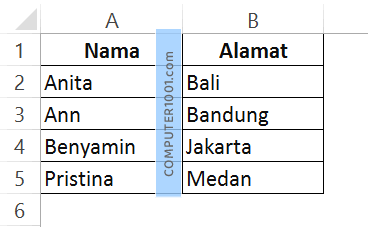
Buat data source Nama dan Alamat di Excel seperti contoh di bawah ini dan simpan dengan nama Data Surat.
Tahap II Membuat Dokumen Master
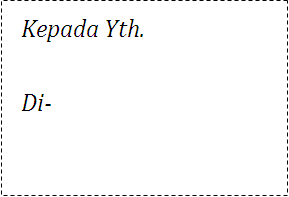
Buat dokumen master surat di Word seperti contoh di bawah ini dan simpan dengan nama Master Surat.
Beri jarak untuk menaruh nama dan alamat.
Dokumen ini jangan ditutup karena akan kita lanjutkan ke langkah berikut: menggabungkan Data Source dengan Dokumen Master.
Tahap III Menggabungkan Data Source dengan Dokumen Master
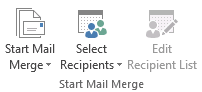
- Klik perintah Start Mail Merge yang terletak di tab Mailings | Start Mail Merge.

- Selanjutnya kita akan memilih data source.
- Pada Mailings tab, grup Start Mail Merge, klik Select Recipients.
- Pilih Use Existing List, dan cari lokasi dokumen (Data Surat) pada kotak dialog Select Data Source. Kemudian klik Open untuk menampilkan kotak dialog Select Table.
- Pada kotak dialog Select Table, klik lembar kerja yang berisi sumber data dan pastikan kotak First row of data contains column headers dicentang. Kemudian klik OK.
- Sekarang kita akan menempatkan data pada masing-masing tempatnya.
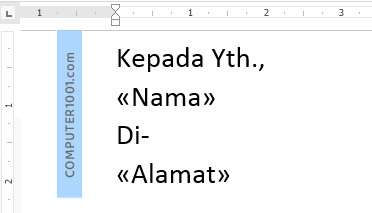
- Taruh di kursor di bawah tulisan Kepada Yth., kemudian pada Mailings tab, grup Write & Insert Fields, klik Insert Merge Field dan pilih Nama.
- Lakukan juga hal yang sama pada Alamat dan sekarang tampilan dokumen akan seperti contoh di bawah ini. Data ditampilkan dalam tanda kurung siku dua <<data field>>.

- Tips:
- Di sini kita dapat mengatur format surat, seperti memberi cetak tebal pada Nama dan sebagainya. Lihat di sini: Cara Format Teks dan Angka Data Mail Merge di Microsoft Word.
- Bila hanya data tertentu saja yang ingin dipilih, lakukan cara berikut:
- Pada Mailings tab, grup Start Mail Merge, klik Edit Recipient List.
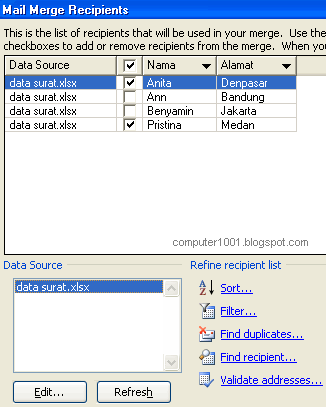
- Di kotak dialog Mail Merge Recipients, kosongkan kotak pada daftar seperti contoh di bawah ini.
- Bila ada penambahan data baru di Excel, klik nama dokumen pada Data Source dan klik tombol Refresh. Data yang baru akan ditampilkan di daftar.

- Untuk melihat hasil penggabungan, klik tombol Preview Results. Surat akan ditampilkan per data. Klik tanda panah untuk berpindah antar data. Jika masih ada yang ingin diubah, klik lagi tombol Preview Results dan lakukan perubahan yang diinginkan.


Tahap IV Menyimpan dan Mencetak Mail Merge
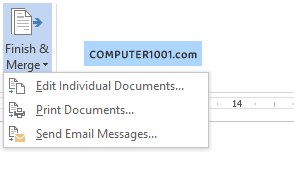
Pada tahap ini, klik tombol Finish & Merge dan pilih:
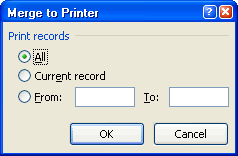
- Print Documents, untuk mencetak surat. Ada 3 pilihan:
- All untuk mencetak semua surat.
- Current record untuk mencetak surat pada halaman yang aktif.
- Isi nomor urut data pada kotak From dan To, untuk mencetak surat yang dipilih saja.
- Edit Individual Documents, untuk menyimpan hasil penggabungan ke dokumen baru. Pilihan sama dengan di atas (All, Current record dan nomor urut tertentu). Pada dokumen baru, setiap surat akan ditampilkan per halaman. Jangan lupa menyimpan dokumen baru tersebut.
Silakan lihat tutorial berikut, bila hasil penggabungan ingin dipisahkan per halaman.
- Pisahkan file Word per halaman dengan VBA ‐ format DOCX.
- Pisahkan file Word per halaman ‐ format PDF.
121 Komentar
MAU TANYA, MAU MAILING DATA RUPIAH DI MICROSOFT WORD 2010 TAPI TIDAK BISA TERPISAH OTOMATIS OLEH TITIK. PADAHAL SAYA SUDAH GOOGLING KESANA KEMARI DAN SUDAH SAYA PRAKTEKAN. MOHON PENJELASANNYA
Apakah sudah coba:Cara Menampilkan Format Angka Excel di Mail Merge Word?
OKE
saya sudah mengikuti ini sangat mudah hanya saja saya membutuhkan banyak kolom. apa ada batasan penggunaan kolom untuk di gunakan mail merge?
Batasnya 255 kolom
Terimakasih ilmunya bu
GBU
mohon ilmunya mba imeily kalo hasil mail merge setelah buka word dan lakukan mail merge ulang ada pesan seperti ini (word could not re-establish a DDE connection to microsoft excel to complete the current task) bagaimana solusinya mba?
Coba 2 solusi ini:
Solusi 1: Buka file data Excel terlebih dahulu sebelum membuka file mail merge Word.
Solusi 2: Copy paste data Excel ke dokumen baru, simpan dan hubungkan kembali mail merge Word dengan file data Excel ini.
mohon pencerahannya jika dalam SATU alamat ada beberapa nama orang2 yang akan di tagih melalui surat tersebut :
kepada yth :
_<>_
_<>_
daftar nama yg belum bayar :
no. nopek nama pokok bunga selisih jumlah
1 1001 abc 200 20 1 1
2 2001 bcd 200 1 1 1
terima kasih.
salam.
Coba cara di sini.
Keren bro…
Ane langsung bisa. Alhamdulilah…
Th ya
Salam, Bagaimana cara menambah filed di mail merge untuk kolom sekitar 300? (atau hanya mentok 255 saja?)
Ya, hanya sampai 255 kolom saja.
Untuk lebih dari itu, coba gunakan sumber data dengan format CSV.
Info lengkapnya ada di sini.
gimana yac cara nampilin format angka 0001 di mail merge (data sorce di exel) yang muncul cuman angka 1….heheh,,, makasih…
Coba cara ini: Cara Menampilkan Format Angka Excel di Mail Merge Word
klo menggandakan penerimanya gimana? tu kan ada banyak penerima, kota tujuan, dll.. . klo di next kan akan muncul satu2.. . klo misaLnya kita buat msing2 penerima pada page baru tu gmna..? plese jawab.
@Refai Pratama,
Anda bisa menggandakan penerimanya pada Tahap IV Menyimpan dan Mencetak Mail Merge.
database di excel berurutan secara horizontal dari kiri ke kanan…bagaimana bila database excelnya berurutan dari atas ke bawah (vertikal), sdh saya coba, tapi hasilnya kacau bila datanya vertikal. tolong pencerahannya. tks
Ubah posisi data di Excel menjadi horizontal dengan tutorial ini: Cara Mudah Memindahkan Isi Baris ke Kolom dan Sebaliknya di Tabel Excel .
sya mau nanya,, gimana cara mengubah warna shape sesuai dengan record yang ada di mail marge, misalnya warna hitam menjadi color warna hitam
Sepengetahuan saya, format warna hanya bisa digunakan pada merge field teks. Untuk shape, saya belum pernah melihatnya.
saya tidak bisa menggunakan next record pada mail merge yang saya sisipkan pada shape/text box pada word 2010.
selalu muncul pesan eror "you cannot include data, next, nextif, bla..bla..bla..in comment, headers, footers, bla..bla..bla…"
gimana yah solusinya??
Thanks
@Jack Zaky,
Next record tidak bisa digunakan dalam text box. Mungkin Anda ingin coba menggunakan tabel sebagai pengganti text box?
Tidak ada cara lain ya mb ?
pake wps bisa
gimana caranya kl pke next record itu tiap data berikutnya gda yang berkurang. contoh saja pada jenis barng dengan 3 pemesan. pada pemesan kedua pasti jenis barangnya berkurang 1, dan pada pemesan ketiga jenis barangnya berkurang 2. padahal seharusnya ketiga baris untuk jenis barang terisi semua, gmn solusinya?
Saya tidak bisa memastikan permasalahannya di mana tanpa melihat data Excel dan mail merge field di Word.
Apakah Anda bisa memberi contohnya?
Atau kirim file Excel dan Word ke email saya: computer1001.imeily(at)gmail(dot)com.
mau tanya, dalam menentukan jenis barang menggunakan next record agar hanya menggunakan 1 field untuk jenis barang, tetapi ada kendala ketika pada data kedua jenis barang tsb mengurang terus sampai akhir data. Bagaimana cara menangani agar jenis barang sll tampil ketiga tiganya dengan berbeda pada tiap data
pernah buat tapi lupa, stl baca ini rasanya spti gembala yg menemukan kambingnya yg telah lama hilang
sy punya kendala waktu cetak hasil mail merge dgn excel dan word 2010, keluar perintah "you cannot send a catalog created by merging documents directly to mail, fax, or a printer". mohon pencerahannya. trims.
Sebelum dicetak, simpan hasil mail merge ke dokumen baru terlebih dahulu.
Caranya ada di Tahap IV Menyimpan dan Mencetak Mail Merge (Edit Individual Documents).
matur nuwuh
Kalo case nya seperti ini gimana:
Saya buat tabel dengan 2 baris, baris pertama hasilnya nama A. Dan baris kedua hasilnya A juga. Kalo saya mau buat dengan hasilnya digaris kedua itu B bagaimana yah mbak?
@Ahriel Andhita,
Coba gunakan cara mail merge label. Tutorialnya ada di sini: Cara Membuat Mail Merge Label dengan Excel dan Word.
Salam,
Imeily
makasih infonya. tapi masih kurang paham, mungkin belum dicoba kali yaa
@tuty juniarti,
Hasil mail merge akan ditampilkan per data. Untuk melihat yang lainnya, coba lihat petunjuk pada langkah 11 dan 12 di tutorial ini.
Salam,
Imeily
masih aga bingung
yang otomatis cma satu nama
yang lainnya gmna apa copy paste ?
terimakasih
Artikelnya sangat membantu gan….terima kasih banyak…smoga ilmunya bermanfaat buat semua orang.
salam sukses selalu
Makasih mau share ilmunnya ..
saya punya kendala ni.. dr data yang saya masukkan d recipent cuma tercantum 10 kolom. padahal data yg saya masukkan ada sekitar 19 kolom…
bagaimana menampilkan atau memasukkan semua kolom agar dapat saya gunakan untuk mail merge.. karena semua kolom saya gunakan…
terima kasih
@Anonymous 82,
Jika maksud Anda adalah data masing-masing recipient seperti: Anita, Ann, Benyamin, coba lihat tips pada tahap III – 10 di atas.
Jika yang Anda maksudkan adalah kolom field data (nama, alamat, dsb), coba gunakan Excel sebagai data source-nya. Petunjuknya ada di tutorial ini: Cara Menampilkan Format Angka Excel di Mail Merge Word.
Salam,
Imeily
terima kasih kerana berkongsi ilmu yang bermanfaat. Semoga segala usaha kamu diberkati Allah.
makasih banget infonya sangat bermanfaat
maaf bang admin … saya mau tanya nih. kalo membuat no peserta ujian misalnya (1 lembar menjadi 6 nomor) itu gimana caranya dengan satu kali printah cetak.
@Dwi Puji,
Coba gunakan mail merge label.
Tutorialnya ada di sini: link.
Salam,
Imeily
Makasih gan,yang ini ebih simpel .
@ochyka kawaii,
Petunjuk pada link ini mungkin bisa membantu Anda untuk membuat mail merge gambar.
Salam,
Imeily
…cara'a gmn y klo dta trsebut dpat menampilkn gmbar jg pd mail merge…???
sippp dahhh pokonya…
lebih simpel utk dipraktekan.
matur nuwun…
Terima kasih, besok ada panggilan kerja yang kemungkinan ada praktek komputernya karena udah lupa mail merge jadi buka internet buat cari tutorialnya, syukurnya ada disini.
terima kasih : )
makasiiiiiiiiiiiiiiiiiiiiiiiiihhhhhhhhhh
Thank'z atas sharex. .. ^_^
halo, saya Andi
tadi saya udah liat tentang berbagai template buat PPT
saya mau nanya kalo bikin template sendiri mungkinkah? pake aplikasi atau ga ya? susah ga?
mohon bantuannya?
thank u infonya ya ^^
Hi Andi,
Petunjuk untuk membuat template PPT ada di link ini -> Cara Membuat Template PowerPoint
Salam,
Imeily
iy nch sm dgn prtany sblumny….gmn ya cara buat no ujian dgn mailmarge….dlm 1 hal bisa bebrap kart ujian…mksiih….
@Irfa Zainul Ihsan dan Anonymous,
Coba gunakan mail merge label untuk membuat kartu ujian. Tutorialnya ada di sini -> Link.
Salam,
Imeily
Kalo buat kartu ujian dengan mail merge office 2007 giamana nih supaya dalam 1 document ada 4 atau lebih kartu?
@t,
Untuk sisa kas bon, perlu membuat kolom tersendiri pada lembar kerja Excel sehingga bisa dijadikan data untuk mail merge.
Kumpulan template Excel berikut ini mungkin bisa membantu Anda untuk merancang kolom tersebut.
– Payroll Calculator
– Timesheets – HR
Salam,
Imeily
Terima kasih atas penjelasannya Mbak Imeily.
Saya juga mohon pencerahannya bagaimana caranya buat mail merge slip gaji karyawan yang di dalamnya tercantum sisa kas bon bulan sebelumnya ?
Selama ini saya buat manual dan cukup merepotkan karena jumlah karyawan lumayan banyak (sekitar 50-an).
Banyak terima kasih Mbak Imeily :)
t
@Anonymous,
Sepengetahuan saya, mail merge belum bisa mengambil data dari 2 file excel.
Saran saya, gabungkan semua data tersebut dalam 1 lembar kerja.
Salam,
Imeily
Mbak, bisa nggak kalau mau buat 1 dokumen surat mail merge tapi datanya dari 2 file excel ?
Mantap,, ntar saya kaseh cendol, gorengan>> sangant bermanfaat untuk ujian praktek saya,,, kalo dapat 90 ntar saya kaseh BAPKPAO,,, haha
Matur nuwun, lebih praktis, amat bermanfaat, tugas makin entheng…..
thank nih yg punya blog ini, ane jadi lebih paham.
@muzzakki,
Apakah saat membuat mail merge, Anda juga menjalankan aplikasi lain? Jika ya, coba jalankan MS Word saja saat membuat mail merge.
Bila cara ini tidak berhasil juga, kemungkinan Anda perlu install ulang MS Office seperti contoh kasus di forum ini.
Salam,
Imeily
mbak mohon bantuan pas di select data source ga bisa dibuka ada kalimat" An Unexpected error occurred:Not enough memory available to complete the operation. Close other program to make more memory available, and then try again"
jadi bagaimana ?
Info.y bgus sob, mumpung lagi dapat tugas membuat mail merge.
makasih infonya, mba..
aku udh coba utk surat bisa..
nah, pas dibuat di label..koq keluarnya kyk surat lagi…
gimana step nya ya…
trims…
@Fa.Brian Ganda Pratama, terima kasih telah berkunjung :)
@Anonymous, saya kurang paham dengan maksud Anda "keluarnya kyk surat lagi…"
terima kasih mba atas ilmu semoga semoga di balas dengan kebaikan, amin……….
selamat sore mba,saya ko ga berhasil mba pas di step.Pilih Use Existing List, dan cari lokasi dokumen (Data Surat) pada kotak dialog Select Data Source. Kemudian klik Open
ada warning : error has occured : catastrohic failure
yg salah dimananya ya mba,mohon solusinya.
thank's
@Anonymous,Petunjuk di forum ini mungkin bisa membantu Anda: Link.Atau coba membuat mail merge seperti di artikel berikut: Cara Menampilkan Format Angka Excel di Mail Merge Word.Salam,Imeily
Thanks yaa…….
sangat membantu bagi orang pelupa kayak aq ini… hehee…
sy buat master.xls dan surat.doc dalam 1 folder pengajuan. saat di close dan di buka lagi keluar pesan error "select * form master". gmn ya biar set path database na lari ke folder pengajuan trs.
@Anonymous,Koneksi ke data source dengan menggunakan DDE mungkin bisa membantu Anda.Petunjuknya ada di artikel ini: Cara Menampilkan Format Angka Excel di Mail Merge Word.Salam,Imeily
terimakasih mbak sangat membantu saya
@Valcon's, Informasi di forum ini mungkin bisa membantu Anda untuk masalah spasi dalam label mail merge (Link).
Salam, Imeily
malam mba, saya sedikit ada masalah nih, saya membuat mailmerge yg datanya hanya 1 field aja yaitu nama.. tp dalam 1 lembar terdiri dari 12 nama yg posisinya 3 ke samping 4 ke bawah, jd nama field nya saya buat nm1 sampai nm12, cuma ketika di cetak koq spasinya berubah ya, ngak sesuai dgn dokument utamanya.. mohon penjelasan dan solusinya mbak.. makasih sebelumnya
Thanks Infonya ….anak" q bsa belajar dr sini ……
trimakasih Imeily…mau cetak sertifikat 500-an lbr, ehh ketemu tulisan Imeily. Sangat berguna !! boleh ya aq share di blogq, tq.
TERIMAKASIH INFORMASINYA
SANGAT MEMBANTU SAYA DALAM BEKERJA :D
Mohon solusi.. jika di format excel tertulis nama bulan tapi di word munculnya angka 0 bukan nama bulan. Gmn ya…
Anda bisa menggunakan cara di artikel ini: Cara Menampilkan Format Angka Excel di Mail Merge Word untuk menampilkan nama bulan.
Salam,
Imeily
@aritonang,
Ada kemungkinan ukuran kertas yang digunakan untuk mencetak tidak sesuai dengan pengaturan di MS Word.
Solusinya:
– Di Page Setup | Margins, coba kurangi margin atas dan bawah.
– Pada Page Setup | Paper, pilih ukuran kertas yang digunakan untuk mencetak, misalnya A4.
Salam,
Imeily
bos saya sudah coba dan mantab hasilnya…tetapi waktu print kok hasilnya kelewat ya…contoh saya buat dokumen 1 sampai 4…tetapi waktu print kok malah cetak 8 lembar bos…4 lembar kosong 4 lembar berisi tulisan…helppp me..bagaimana solusinya ya…
Tengkyu kawan,,, artikelnya sangat bermanfaan
terima kasih banyak yaa..:D
sangat membantu.. semoga menjadi amal Jariyah..
Petunjuknya ada di artikel ini:Cara Menampilkan Format Angka Excel di Mail Merge Word
saya ada kesulitan mas,, cara menampilkan nilai rupiah
contoh di exel RP.100,000
tp stelah di marge ke word tampilannya Rp.100000
(ga ada koma (,) tanda pemisah ratusan ribu)
gmana caranya agar angkanya sesuai dengan data di exel
makasi bermanfaat banget , semoga mendapat balasan dari yang diatas :)
thanks ya tutor nya, sangat mambantu saya :)
TErima KAsih atas share ilmunya, semoga barokah
mantap oom..lanjut ke bahasan tips excel juga donk
Anda sangat berjasa tuan !! hormat !!
thanks for this info , sangat membantu saya dalam melakukan ujian prakteek :)
termakasih informasinya
Hello Anonymous,
Kemungkinan muncul pesan ini "word unable to open data source", krn automatic updates yg mempengaruhi koneksi data.
Coba copy paste data source ke file excel yg baru dan ulangi kembali penggabungan datanya dengan dokumen Word yg baru juga.
mohon bantuannya donk, kalau udah lakukan hal itu semua tapi pada waktu kita mau gabungkan dengan data source nda bisa, word unable to open data source, kenapa yaaa. Padahal sebelumnya bisa.
Terimakasih sebelumnya
Manstab infonya gan… berguna banget… thanks y…
mksh ats info na yua…………..
trims infonya
tenkiyu brader ilmunya..salam kenal ya…cheers..
thx tutorialnya ,,, jadi tambah pinter ne
Thanks So Much………..
Matur thankyou gan,,bermanfaat banget,, mantap deh,,
@liez, sama-sama :)
terimakasih tutorialnya. sangat bermanfaat :)
Tq, bro
izin ngopi
@Taw_vycq Habibulah, terima kasih juga telah berkunjung…
thanks bro…
ga da satu halpun didunia ini yang kalo dibagi bagi ga berkurang kecuali Ilmu…
jadi
ilmu itu emng kudu dibagi bagi…
@reizsky, saya ikut senang artikel ini bermanfaat untuk Anda
kebetulan senin depan ada tugas yang berhubungan sama mail merge
makasih mbak infonya
@Altair, di artikel ini Formatting Word Fields ada petunjuk lengkapnya
Mb Imeily..
Mbak gimana caranya nampilin record dari data Excel yang berbentuk nominal, lengkap dengan thousand separator dan decimal separator-nya? Tanpa merubah data Excelnya dari nominal menjadi Text.
Mohon bantuannya ya mbak..
@Alfian, coba klik { MERGEFIELD hari } dan tekan tombol F9 untuk menampilkan result.
aq punya masalah ni gan,
preview result gak mau keluar, yang keluar malah
{ MERGEFIELD hari }, trus aq coba ulang dari awal, hasilnya tetep….mohon bantuannya
@phy – artikel ini mungkin bisa membantu Anda: Formatting Word Fields
kalo data excelnya berupa angka dan kita mau menampilkan di msword ny nampak separatornya gimana ya mas caranya..
thanks
@vmancer – terima kasih telah berkunjung…
mantap nih …
lebih praktis lagi jadinya