35.5K
Beberapa waktu lalu sudah dibahas cara membuat daftar isi otomatis pada Microsoft Word. Pada tutorial kali ini akan dibahas cara membuat daftar otomatis untuk gambar, tabel, dan persamaan (equation).
Untuk membuat daftar otomatis pada gambar, tabel, dan persamaan (equation), kita perlu membuat caption atau judul terlebih dahulu.
Lihat di sini: Cara Menampilkan Sebagian Caption di Daftar Tabel Word
Cara Membuat Caption pada Gambar
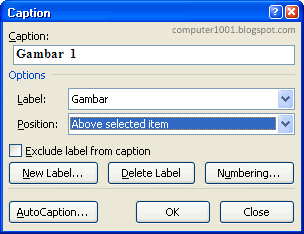
- Klik kanan pada gambar dan kemudian klik Insert Caption.
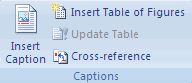
Atau pada References tab, Captions grup, klik Insert Caption.

- Jika label yang ingin digunakan tidak ada, klik tombol New Label dan beri nama label yang baru, misalnya Gambar.
- Centang kotak Exclude label from caption, jika tidak ingin menggunakan label pada caption.
- Di bagian Position, klik tanda panah untuk menentukan apakah caption ditempatkan di atas (Above selected item) atau di bawah (Below selected item) gambar.
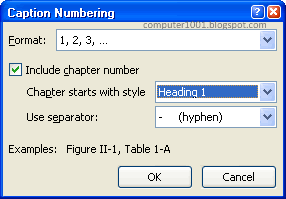
- Klik tombol Numbering untuk mengatur format nomor. Centang kotak Include chapter number, jika ingin menyertakan nomor bab secara otomatis (judul bab harus diberi heading style).

Tips:- Lihat cara format judul bab dengan heading style di sini: Menggunakan Styles di Word.
- Cara format nomor bab yang berbeda untuk caption ada di tutorial ini: Trik Membuat Format Nomor Bab yang Berbeda untuk Caption Gambar, Tabel, dan Persamaan di Word.
- Tekan OK bila sudah selesai.
- Ketik nama gambar setelah angka. Gunakan cara yang sama untuk gambar-gambar yang lain.
Cara Membuat Caption pada Tabel
- Klik kanan tanda
 pada tabel dan kemudian klik Insert Caption.
 - Langkah-langkah selanjutnya sama dengan Cara Membuat Caption pada Gambar (langkah 2 – 7).
 pada tabel dan kemudian klik Insert Caption.
Cara Membuat Caption pada Persamaan (Equation)
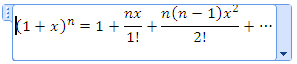
- Klik pada persamaan dan di References tab, Captions grup, klik Insert Caption.

- Langkah-langkah selanjutnya sama dengan Cara Membuat Caption pada Gambar (langkah 2 – 7).
Cara Membuat Daftar Otomatis untuk Gambar, Tabel dan Persamaan (Equation)
- Klik pada halaman untuk menaruh daftar. Ketik judul daftar terlebih dahulu dan tekan Enter untuk memberi jarak antara judul dan isi daftar.
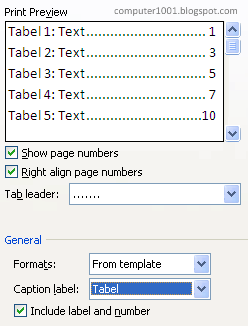
- Pada References tab, Captions grup, klik Insert Table of Figures.
- Pada Table of Figures tab, bagian General, klik tanda panah pada Caption label untuk memilih label daftar yang akan dibuat (gambar, tabel, atau persamaan).

- Klik OK bila sudah selesai.
- Untuk update daftar, klik kanan pada daftar dan kemudian klik Update Field.
Selanjutnya pilih:- Update page numbers only – bila ada perubahan pada nomor halaman.
- Update entire table – bila ada perubahan format dan penambahan isi pada daftar.
Rekomendasi Artikel
- Cara Membuat Daftar Multilevel di Word
- Cara Membuat Kutipan dan Daftar Pustaka (Bibliografi) Otomatis di Word
- Cara Sisipkan Gambar dan Nomor Halaman di Header/Footer Word
- Cara Membuat Nomor Halaman Orientasi Portrait di Halaman Landscape Microsoft Word
49 Komentar
Selamat pagi, saya ingin bertanya. Saya sudah membuat daftar gambar dan daftar tabel otomatis dari Bab 1-7. Lalu saya ingin memisah sendiri Bab 5, tapi karena daftar gambarnya sangat banyak, jadi saya hapus Bab 1-4 dan Bab 6-7 sehingga tinggal tersisa Bab 5 saja. Tapi, ketika saya update field, penomoran daftar tabel dan gambar tidak otomatis mulai dari 1. Jika ingin langsung gambar dan tabel mulai dari nomor 1 lagi, bagaimana ya? terima kasih
Apakah sudah mencoba langkah ini:
1. Tekan CTRL + A untuk memilih seluruh isi dokumen
2. Klik kanan dan pilih Update field
Kemudian pada daftar gambar atau tabel:
1. Klik kanan daftar dan pilih Update field
3. Pilih Update entire table
Selamat pagi, saya ingin membuat judul tabel secara otomatis. Di judul tabel tersebut biasanya ada keterangannya. Bagaimana ya caranya agar judul tabelnya saja yang masuk di caption, keterangannya tidak usah (judul dan keterangan ada di 1 paragraf). Misal Tabel 1.1 Prevalensi kedatangan tikus ke rumah. a)Nilai rata-rata±standar deviasi b)Jumlah sampel/observasi (persentase). Yang mau dimasukkan hanya “Tabel 1.1 Prevalensi kedatangan tikus ke rumah.” saja. Terima kasih banyak
Bila maksud anda adalah membuat daftar judul tabel otomatis, maka bisa menggunakan Style separator.
Caranya:
Di caption tabel, tekan tombol CTRL + ALT + Enter.
Word akan membuat sebuah tanda paragraf. Tekan tombol CTRL + SHIFT + * untuk melihat tanda paragraf tersebut dan pindahkan posisinya ke sebelum a)Nilai rata-rata±standar deviasi b)Jumlah sampel/observasi (persentase)
Saya setelah mencoba masih muncul 0.1, bahkan di bab 4 juga tulisannya gambar 0.1 . Padahal saya liat di navigation pane udh pake heading semua, itu kenapaa ya?mohon penjelasannya
Ada beberapa kemungkinan.
Pertama, cek apakah ada heading yang kosong atau paragraf teks yang memiliki format Heading. Caranya:
1. Lihat di daftar Heading dan Sub Heading panel Navigation Pane.
2. Bila ada Heading yang kosong (baris kosong tanpa teks), hapus Heading tersebut.
3. Update field seluruh caption dengan menekan tombol CTRL + A dan lanjutkan dengan menekan tombol F9.
Kedua, Heading tidak ada no urut
Contoh: BAB 1 PENDAHULUAN
BAB 1 diketik biasa sehingga Word menganggap tidak ada penomoran.
Solusi: buat heading dengan menggunakan Multilevel List (Tutorial).
saya sudah coba tapi di bagian Caption tdk muncul nomornya jadi gimana cara mengetikkan tand ) di nomor persamaan karena kosong
Cara di sini mungkin bisa membantu anda
maaf saya mau bertanya, apa bisa number di header yang digunakan pada “BAB … (bentuk romawi)” pada chapter numberingnya (pada gambar di dalam bab tersebut diubah menjadi angka biasa? (untuk skripsi)
dikarenakan tuntutan format skripsi. terima kasih.
Bila Heading lain (contoh Heading 2) menggunakan angka biasa 123, maka bisa gunakan cara ini:
1. Klik pada nomor chapter gambar (Gambar I-1) dan tekan tombol ALT + F9. Akan ada kode seperti ini { STYLEREF 1 \s }
2. Angka 1 pada kode adalah nomor Heading. Selanjutnya, ganti angka 1 dengan angka 2 pada kode di atas.
3. Tekan F9 untuk update kode dan tekan lagi ALT + F9 untuk kembali ke tampilan biasa
Sumber di sini dan di sini, mungkin juga bisa membantu anda
salam, saya me bertanya, cara untuk mengahpus daftar tabel yg dibuat secara otomatis bagaimana ya? karena pada kasus saya ini,, saya sdh coba menghapus tapi ketika saya akan membuat daftar tabel omatis yang baru masih ada tersisa dari daftar tabel otomatis yang sdh terlebih dahulu di buat,, sehiingga daftar tabelnya tidak sesuai dengan halaman,,, mohon pencerahannya
Coba klik kanan pada daftar dan pilih Update Field. Kemudian klik Update entire table
salam
saya mau bertanya, saya ingin memformat tulisan caption tabel dan gambar nya tebal tapi keterangannya tidak bisa gak ya? apa harus manual?
misalnya “Gambar 1-1” keterangan gambarnya (bisakah “Gambar 1-1” dibuat tebal? secara otomatis ketika menambahkan caption)
terimakasih atas jawabannya.
Macro ini mungkin bisa membantu anda.
Saya sudah memasukan daftar tabel saya tapi space kosong. antara daftar tabel 1.2 dengan 2.1 gabisa dihilangkan, cara merapatkan mereka agar 1.2 dengan 2.1 pas di atas bawah bagaimana ya?
Coba cara berikut:
1. Klik pada tulisan tabel 1.2
2. Kemudian pada tab Home, bagian Paragraph, klik tanda panah Line & Paragraph Spacing (icon dg gambar garis dan panah atas bawah). Bila ada tulisan Remove Space Before Paragraph atau Remove Space After Paragraph, klik tulisan tersebut.
3. Ulangi langkah di atas untuk tabel 2.1
Sudah dicoba, tetapi tidak ada remove space. Apa ada cara lain?
Coba cara berikut:
1. Klik kanan pada baris yg di bawahnya ada spasi kosong dan pilih Paragraph.
2. Di bagian Space – After, pasatikan angkanya nol.
3. Cek juga Space – Before di baris yg di atasnya ada spasi kosong.
Bila masalah bukan di sana, bisa email ke saya dokumennya
Terima kasih
salam,
saya akan membuat caption gambar dan tabel dengan format sesuai bab. misal gambar 2.1 . tetapi hasilnya di semua bab kok 0.1, 0.2 dst ya? padahal saya sudah pake multilevel list di masing-masing tulisan BAB dan chapter numbernya juga sudah heading 1.
mohon bantuan untuk solusinya ya :)
terimakasih sebelumnya.
Coba cek apakah ada heading yang kosong.
Caranya:
1. Di tab View, centang kotak Navigation Pane.
2. Akan muncul panel di sebelah kiri yang berisi daftar Heading dan Sub Heading.
3. Bila ada Heading yang kosong (baris kosong tanpa teks), hapus Heading tersebut.
4. Update field seluruh caption dengan menekan tombol CTRL + A dan lanjutkan dengan menekan tombol F9 .
salam, saya ingin bertanya, saya membuat heading dengan judul bab menggunakan penomoran Romawi (I, II, III, dst.), tetapi untuk caption saya ingin menggunakan angka latin (1,2,3), namun yang muncul malahan (contoh) gambar 2.II.1..nah saya ingin bertanya bagiaman caranya agar tetap bab II, tapi gambar, tabel dan persamaannya tetap tabel 2.1., gambar 2.1.dst..semoga bisa dimaklumi kebodohan saya ini,,terima kasih sebelumnya… :)
Tidak ada pertanyaan yang bodoh :)
Saya sendiri baru menemukan caranya baru-baru ini dan disajikan di tutorial ini: Trik Membuat Format Nomor Bab yang Berbeda untuk Caption Gambar, Tabel, dan Persamaan di Word.
Hi salam kenal.
Thanks untuk tutorial ini. btw gimana cara buat caption gambar/tabel dengan style penomoran 1.1, 1.2, 2.1 dst tanpa harus menggunakan heading style atau chapter. Thanks again
Salam kenal juga,
Caption gambar atau tabel dengan style penomoran 1.1, 1.2, 2.1 dst bisa dibuat dengan menggunakan Insert Caption seperti cara di tutorial ini.
Cuma Anda harus mengulanginya beberapa kali untuk mendapatkan penomoran yang tepat.
Kalo captionnya diganti contoh default Gambar 1 diganti Gambar 2.1 otomatis menghilangkan angka 1 yg berguna sebagai penanda caption.jd ketika insert table of figure jd tidak terdeteksi.gimana solusinya?sudah saya coba berkali kali soalnya.thx
Saya mencoba cara berikut dan bisa membuat nomor urut gambar 2.1, 3.1 dan seterusnya, yang juga muncul di table of figure.
Langkah-langkah:
1. Sisipkan gambar.
2. Klik kanan gambar dan pilih Insert Caption.
3. Di kotak Caption, ketik atau tambahkan nomor gambar.
kalo captionnya kita menuliskan sesuai keinginan kita caranya gmna(misal saya mau ngasih Gambar 2.1)tapi ko ga bisa ya?pasti captionnya dah otomatis ga bisa diganti
Caption bisa diganti.
Setelah caption sudah dibuat, Anda bisa edit langsung pada teks caption.
kalo kasih caption buat bab berbeda bisa ga?.
masalahnya kalo insert caption baru, ntar di daftar gambarnya psti kudu Insert table of figure lg kan?
dan itu membuat daftar antar daftar gambar jadi ada "spasi"nya?
gmana dong gan?
Bisa. Caranya ada di Cara Membuat Caption pada Gambar langkah 5.
saya mau membuat contoh soal,seperti ini : 35
30
——–x
gimana caranya ya? thank's
@Arriol Lanang,
Saya kurang mengerti maksud Anda. Bisa diperjelas lagi?
@Apriyanto,
Coba tekan tombol CTRL + A untuk memilih seluruh isi dokumen dan kemudian tekan tombol F9 untuk update field.
Salam,
Imeily
@ Apriyanto
Mau nanya, kenapa penomoran gambar (mis : 2.1 : Alur program )yang sudah di atur menggunakan petunjuk di atas, pas dprint berubah menjadi gambar 0.1 dst..
@M. Ekaditya Albar,
Solusi: hapus tulisan Bab 1 yang muncul di Daftar Isi.
Salam,
Imeily
dear,
saya mau buat daftar isi tapi saat saya mau pasang heading dengan numbering bab agar bisa bikin caption malah si DAFTAR ISI yang ikut saya jadikan heading 1 (supaya bisa muncul pas buat daftar isi) ikut2 pake BAB 1 di depannya.
sehingga tampilan daftar isi sekaligus navigation word saya menjadi:
BAB 1 DAFTAR ISI
BAB 2 PENDAHULUAN
saya inginnya DAFTAR ISI tetep jadi heading 1 tapi tanpa numbering BAB, seperti:
DAFTAR ISI
BAB 1 PENDAHULUAN
solusinya bagaimana ya? terima kasih banyak
@Anonymous,
Untuk membuat caption gambar dengan no bab, petunjuknya ada di Cara Membuat Caption pada Gambar langkah 5.
Salam,
Imeily
bagaimana membuat daftar gambar tapi sesuai letak bab jadi kalo bab 1 ya Gambar 1.1 kalo bab 2 Gambar 2.1:
Gambar 1.1 blalalal
Gambar 1.2 nananana
Gamabar 2.1 tralalala
Gambar 2.2 trililili
Gambar 3.1 blulalulua
Halo Maya,
Apakah heading untuk bab menggunakan Heading 1 tetapi tidak ada nomornya?
Jika ya, coba cara berikut:
– Ganti style Heading 1 dengan Heading 2.
– Begitu juga di Include chapter number (Caption Numbering), bagian Chapter starts with style, pilih Heading 2.
Bila tetap ingin menggunakan Heading 1, maka heading bab harus diberi nomor dan beri format Hidden untuk menyembunyikannya.
Caranya:
-Di Define new Multilevel list, bagian Enter Formatting for number, klik Font, dan di bagian Effects klik Hidden.
Salam,
Imeily
PS: jika ada yg msh kurang jelas, silakan ditanyakan lagi :)
mb imeily…
ak mau tanya lagi, skrg ttg daftar gambar.
kan ak uda heading yg bab2 nya.
tapi pas caption gambar..
no bab yang d keterangan gambarnya ga sama dengan no bab nya.
jadi
di BAB I
kan harusnya Gambar I.1
tapi kog jadi Gambar 0.1 ya? padahal udah ta include chapter number :(
maaf tanya mulu..
makasi sebelumnya :D
maya
Hello,
Coba cara berikut:
1. Saat membuat Caption, label untuk gambar tidak boleh sama dengan label untuk tabel. Beri label yang berbeda, misalnya untuk gambar diberi label Gambar dan tabel diberi label Tabel.
2. Saat membuat Insert Table of Figures, pada Caption label, pilih nama sesuai dengan nama label Caption yang telah dibuat.
Salam,
Imeily
waktu saya masukan di insert tabel og figure, untuk daftar tabel ternyata daftar gambar juga ikut, bagaimana supaya daftar tabel hanya memuat daftar tabel saja dan untuk gambar juga memuat daftar gambar saja, terima kasih
@Dony, maaf ada kekeliruan pada tutorial, tapi sudah diperbaiki dan ditambahkan gambar.
Seharusnya "Klik pada persamaan dan di References tab, Captions group, klik Insert Caption."
References tab ada di baris Home, Insert, dan Page Layout.
Terima kasih telah memberikan komentar :)
caranya yang untuk Membuat Caption pada Persamaan (Equation)diperjelas duonkk..
ga tau caranya yang Klik pada persamaan dan di Picture Tools, Format tab, Captions group, klik Insert Caption..
hmm..
kasih gambar2nya..
thx..
Hi, pesan error ini bisa muncul jika style untuk 'judul bab' belum dibuat.
Anda bisa lihat di artikel ini untuk cara membuat no urut judul bab.
Semua judul sudah saya beri heading style. Tapi ketika akan membuat caption gambar, selalu ada pesan 'there is no chapter number to include or page number…' Kira2 apa ya yg salah??? mohon bantuannya
Qee
Balikpapan
@LHOEPHIE,
Coba gunakan cara ini [link]
Saya kesulitan dengan formula pada word…mohon bantuannya…
soal.
1. saya ingin mengambil gambar di folder d: tapi dengan menggunakan formula atau rumus bukan melalui insert picture….bagaimana caranya.terima kasih