Pernahkah Anda menggunakan section break untuk mengatur dokumen dalam Microsoft Word? Jika belum, coba gunakannya, karena section break sangat membantu dalam mengatur layout atau format pada section tertentu dalam dokumen yang sama.
Section break dapat digunakan untuk mengatur hal-hal berikut.
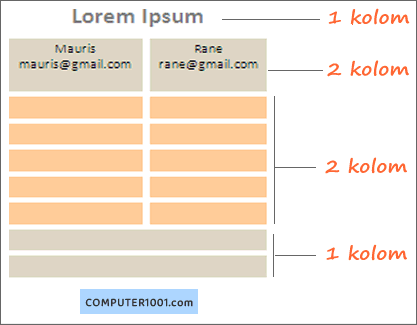
Membuat Jumlah Kolom Berbeda di Satu Halaman Word
Layout yang menggabungkan beberapa kolom dalam satu dokumen biasanya digunakan pada jurnal penelitian, newsletter, dan sebagainya.
Tutorial: Cara Membuat Tampilan Kolom seperti di Jurnal.
Membuat Header dan Footer Berbeda di Word
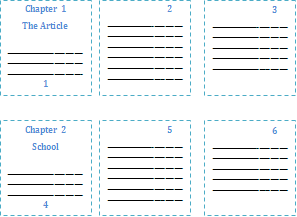
Misalnya pengaturan posisi nomor halaman di header dan footer Word.
- Nomor halaman ganjil genap beda posisi.
- Nomor halaman pertama yang berbeda pada setiap bab (different first page).
Tutorial: Cara Membuat Nomor Halaman Pertama Beda Posisi pada Setiap Bab di Word.
Membuat Format Nomor Halaman Berbeda dalam Satu Dokumen Word
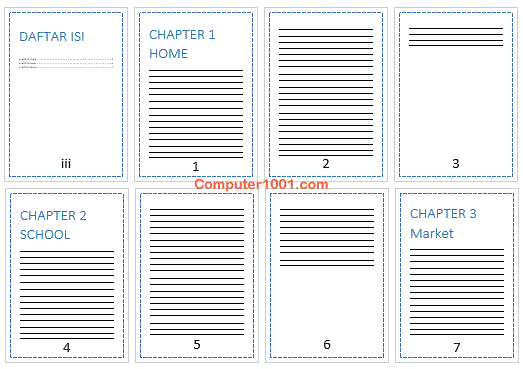
Misalnya nomor halaman Daftar Isi menggunakan format angka romawi (i, ii, iii, dan seterusnya), sedangkan isi bab mengunakan angka arab (1,2, 3, dan seterusnya).
Tutorial: Cara Membuat Halaman i, ii, iii 1, 2, 3 pada Satu File Word.
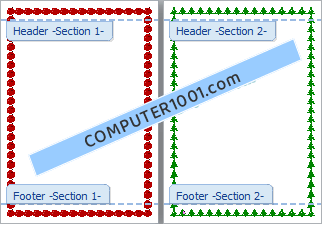
Membuat Page Border Berbeda dalam Satu File Word
Kita bisa menggunakan section untuk membuat bingkai atau page border Word pada halaman pertama saja atau semua halaman memiliki bingkai kecuali di halaman tertentu.
Dan kita juga bisa membuat bentuk page border yang berbeda dalam satu dokumen yang sama.
Tutorial: 5 Tips dan Trik Membuat Page Border di Word.
Membuat Landscape dan Portrait dalam Satu File Word
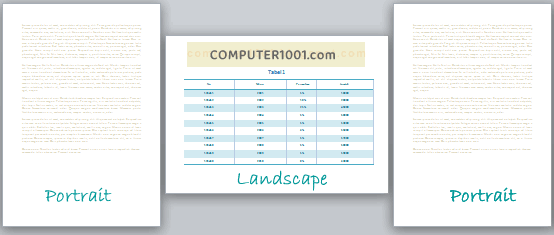
Seperti contoh di bawah ini, untuk dokumen yang memiliki tabel yang lebar, orientasi kertas diubah ke Landscape.
Untuk itu, kita bisa membuat agar hanya 1 halaman yang landscape tanpa mempengaruhi halaman sebelum dan sesudahnya.
Tutorial: Cara Membuat Halaman Portrait dan Landscape dalam Dokumen yang Sama di Word.
Mengatur Margin Berbeda dalam Satu Dokumen Word
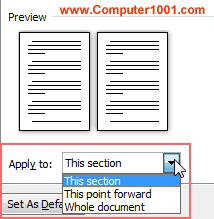
Kita bisa membuat margin yang berbeda untuk halaman yang berada di satu section saja atau pada beberapa section dalam dokumen yang sama di Word.
Tutorial: Cara Membuat Ukuran Margin Berbeda di Word.
Macam-macam Section Break
Ada 4 macam Section Break di Word, yaitu:
- Next Page, section baru dimulai pada halaman selanjutnya. Tipe ini biasa digunakan untuk memulai bab baru dalam sebuah dokumen.
- Continuous, section yang baru ada di halaman yang sama. Biasanya digunakan untuk halaman yang memiliki jumlah kolom yang berbeda.
- Even Page atau Odd Page, digunakan untuk memulai setiap section baru pada halaman bernomor genap atau ganjil. Sesuai digunakan bila ingin setiap bab baru dimulai pada halaman genap atau ganjil.
Cara Membuat Section Break di Word 2003
Langkah-langkah:
- Klik pada bagian dokumen yang ingin diberi section baru.
- Klik Insert dan pilih Break.
- Dalam grup Section break type, pilih jenis section break yang ingin digunakan.
- Klik OK.
Cara Membuat Section Break di Word 2007, 2010, 2013, 2016, 2019, 2021, 365
Langkah-langkah:
- Klik pada bagian dokumen yang ingin diberi section baru.
- Pada tab Page Layout, Page Setup, klik Breaks.
- Dalam grup Section Breaks, pilih jenis section break yang ingin digunakan.
Lihat di sini: Cara Membuat Section Break Google Docs beserta cara menghapusnya.
Cara Menghapus Section Break Word
Ikuti langkah-langkah berikut untuk cara menghilangkan Section Break Word.
- Tampilkan tanda Section Break dengan salah satu cara berikut.
- Pilih Draft view (Word 2007/2010/2013,2016, 2019, 2021, 365) atau Normal view (Word 2003) supaya bisa melihat garis section break.

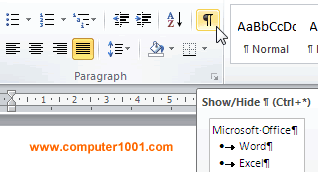
- Tekan tombol CTRL + SHIFT + *
- Klik icon Show/Hide ( ¶ ) pada menu Home | Paragraph.

- Pilih Draft view (Word 2007/2010/2013,2016, 2019, 2021, 365) atau Normal view (Word 2003) supaya bisa melihat garis section break.
- Kemudian klik pada garis section break yang ingin dihapus dan tekan tombol DELETE.
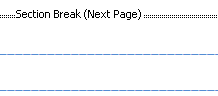
Catatan: format dokumen pada section yang dihapus akan mengikuti format section berikutnya.
Penutup
Section Break sangat berguna untuk membuat format dan layout halaman yang berbeda dalam satu file Word yang sama.
Section Break berbeda dengan Page Break yang berfungsi untuk memisahkan isi halaman agar tidak menyatu, namun format dan layout halaman tetap sama.
Lihat di sini: Cara Membuat Page Break di Word
50 Komentar
terima kasih atas ilmu nya…
Saya memiliki masalah pada section, ketika saya membuat penomoran halaman secton yg muncul tidak sesuai dan tidak sama dengan section sebelumnya. misal saya ingin membuat halman nomor 3 pada halaman tsb adalah section 4 dan seharusnya dihlaman berikutnya ttp sama agar halaman berikutnya menjadi hlaman 4 tetapi dihalaman tsb malah berganti section menjadi section 5 yang pada akhirnya merubah nomor halamannya menjadi 1 atau kembali kenomor halaman pertama. Bagaimana solusinya?
Coba cek apakah ada section break antara halaman 3 & 4. Bila ya, hapus Section tersebut.
Untuk melanjutkan no halaman dari section sebelumnya: klik kanan no halaman dan pilih Format Page Numbers. Di page numbering, pilih Continue from previous section.
Tutorial lengkap bisa dilihat di sini: Cara Membuat dan Mengatur Posisi Nomor Halaman di Word
terima kasih atas kemurahan hati memberikan tutorial yang diberikan, semoga Allah S.W.T memberikan anda Ilmu yang baru yang belum anda ketahui dan semoga bermanfaat
Terima kasih banyak utk tutorialnya, sangat membantu. Cuma saya mau tanya, saya kan mau membuat judul header berbeda sesuai dengan judul bab. Saya sudah pisahkan section nya menggunakan “Section Breaks”, dan sebelum edit header sudah saya nonaktifkan “Link To Previous” nya (dan tulisan “same as previous” nya juga sudah hilang). Lalu saya edit judul header nya. Tetapi saat saya sudah selesai, section sebelumnya berubah lagi menjadi sama dengan section yang saya edit. Solusi nya bagaimana ya? Apakah ada yang sudah pernah mengalami juga? Terima kasih sebelumnya.
Kemungkinan Section-nya terhapus. Coba diulangi lagi atau lihat tutorial di sini: Cara Menyisipkan Nomor dan Judul Bab di Header/Footer Word
terimakasih….sangat membantu
sangat membantu sekali terima kasih…..smg sehat selalu …..
Sangat Membantu. Terima Kasih
Saat di enter sub judul langsung geser ke tengah kertas, padahal sebelum itu sub judul ada dikertas atas nya dan saya ingin mengatur nya agar posisi nya mepet diatas kertas tapi tidak bisa, cara nya bagaimana?
Kemungkinan masalahnya di Styles pada sub judul.
Cara edit Styles ada di tutorial ini
Bagaimana jika kalimat terpotong pada page selanjutnya padahal pagi yg di atas masih kosong setengah
Coba cara berikut:
1. Klik pada paragraf yang terpotong.
2. Pada tab Home, bagian Paragraph, klik tanda panah di sudut kanan.
3. Klik tab Line and Page Breaks.
4. Di bagian Pagination, kosongkan kotak Widow/Orphan Control.
5. Klik OK untuk menutup kotak dialog.
Tolong penjelasan mengenai penomoran halaman yg tidak muncul pada halaman tertentu pada ms word 2007, contohnya dari nmor 1 sampai 5 muncul dihalaman tapi hal 6 hilang, pada halaman 7 muncul lagi..tx
Saya sudah coba cara page break sehingga mempunyai file saya terdiri dari Section 1 (isi 6 halaman ) dan Section 2 (isi 5 halaman), tetapi saya ingin untuk Section 1 format halamannya adalah : Page 1 of 6, Page 2 of 6, … dst dan Section 2: format halamannya Page 1, Page 2, …dst. Tetapi pada Section 1 yang tertulis adalah Page 1 of 11, Page 2 of 11..dst. Bagaimana cara merubahnya agar jumlah halamannya yang terbaca adalah total halaman pada section1. Mohon bantuannya
Gimana caranya buat daftar isi dan daftar gambar dalam satu format, misalnya pada daftar isi sudah di buat table of content terus pada daftar gambar di buat table of content juga. tapi masalah yang saya hadapi saat membuat table of content di daftar gambar malah ikut daftar isi lagi. sudah saya break masih tetap ikut di daftar isi? solusinya sist/gan makasih
Coba email dokumennya biar bisa dicek langsung masalahnya di mana
saya juga punya masalah kaya gini, gimana solusinya ya?
Saya belum pernah ketemu masalah ini
Apakah sudah mencoba langkah-langkah seperti di tutorial ini:
– Daftar Isi (Table of Contents) di Word
– Cara Membuat Caption dan Daftar Otomatis untuk Gambar, Tabel dan Persamaan (Equation) di Word
thanks bgttttttttt
Terimakasih
Gimana cara membuat page number yang menyatu dengan garis oage border? Mohon pencerahannya
Bisa dengan mengatur margin untuk page border. Caranya:
1. Klik Page Borders (di Page Layout, grup Page Background).
2. Klik Options yang terletak di kanan bawah tab Page Border.
3. Atur ukuran margin. Misalnya Top margin, bila posisi nomor halaman ada di bagian atas.
Atau buat page border sendiri dengan menyisipkan shape untuk border di header. Cara ini lebih mudah, karena posisi shape bisa digeser dengan mouse agar menyatu dengan page number.
Silakan lihat petunjuknya di tutorial ini: Cara Menyisipkan Gambar sebagai Page Border di Word.
Kalau setelah section breaks next page ada halaman kosong diantaranya (tapi hanya bisa dilihat di print preview) gimana cara ngilanginnya ya? Soalnya di convert ke pdf juga muncul.thx..
Petunjuknya ada di sini: Cara Menghapus Halaman Kosong di Dokumen Microsoft Word
Bagaimana caranya membuat coloumn namun tidak secara otomatis muncul section break? atau kalo memang harus ada section break bagaimana caranya agar halaman selanjutnya tetap melanjutkan halaman sebelumnya bkn dimulai dari hlm 1?
Apakah maksud Anda adalah penomoran halaman?
Caranya sebagai berikut:
1. Klik ganda pada header/footer untuk memunculkan Header & Footer Tools.
2. Pada Design tab, Header & Footer, klik Page Number, dan kemudian klik Format Page Numbers.
3. Di kotak dialog Page Number Format, bagian Page numbering, pillih Continue from previous section, untuk melanjutkan nomor halaman dari section sebelumnya.
Tutorial untuk kolom: 5 Trik Membuat Kolom Di Word.
Tutorial untuk nomor halaman: Cara Membuat dan Mengatur Posisi Nomor Halaman di Word.
percakapan dalam sebuah karangan tentu tidak menggunkan paragraf untuk dapat mengurangi jumlah halaman yg dibuat, bagaimna caranya ya agar saya bisa membuat percakapan tanpa harus dipisahkan dengan paragraf? mohon penjelasannya
Apakah maksud Anda adalah membuat baris untuk percakapan yang hanya menggunakan satu paragraf?
Bila ya, Anda bisa menggunakan tombol Shift + Enter untuk berpindah baris tanpa membuat paragraf baru.
@Anonymous 19,
Pisahkan hal 1-4 dan 5-10 dengan section break.
Kemudian sisipkan nomor halaman di hal 5.
Cara menyisipkan nomor halaman untuk Word 2003 bisa dilihat di link ini.
Salam,
Imeily
mau tanya….. tapi word 2003 ….. saya punya 10 halaman …… tapi yg ingin saya nomori dari halaman 5 dengan nmr 123 dst….. (hal 1 sd 4 tidak saya nomori)….. caranya bagaimn? thx
mau ngomong apa ya…dah bingung….
pokoknya…thanks___thanks n' thanks boss….
@MoRe,
Coba gunakan Multilevel List untuk membuat heading -> tutorial.
Selanjutnya, gunakan Format Painter ( ada di Home > Clipboard), untuk menyamakan format dan no urut heading.
Template Laporan Word ini mungkin bermanfaat juga.
Salam,
Imeily
Saya mau tanya,
Misalnya di Section 1 yang terdiri dari Preambule, Kata Pengantar, Daftar-daftar, dll yang masing-masing tentu diberi Heading otomatis (tingkat pertama), lalu di section 2 yang terdiri dari Pendahuluan, Tinjauan Pustaka, Kesimpulan, dll juga diberi Heading otomatis (tingkat pertama untuk judul besar). Tapi Urutan Headingnya yang di Section 2 ternyata tidak Mulai baru tapi meneruskan Heading dari Section 1, Nah itu bagaimana supaya dapat terpisah sendiri Headingnya?
di Set Nilai Penomoran yang ada di Paragraph itu juga gak bisa diatur.
Mohon bantuannya
Section break tidak nyala bila dibuat setelah Endnote.
Salam,
Imeily
kalo breaks nya gak nyala itu kenapa y ?
terima kasih
makasih yaa…
tutorialnya berguna banget, sangat membantu.
pemaparannya cukup jelas, terlebih disertai dengan gambar2
asik banget dan sangat berguna. Makasih BOSSSS!!!
many thanks
muakasih banyaakkk gan, sangat ngebantu ane yg lg keder bikin lap magang & scriptshit…
klo bs gw kirim cendol dah gw kirim nih, hehehe…
thank,s atas infonya
Sangat b'manfaat apalagi maw buat skripsi sangat membantu,,,
thnx for the "deleting section tips"..it really works…
this info is highly usefull for my thesis…
@Adin, coba gunakan cara berikut:- Pisahkan halaman bab dan halaman berikutnya dgn section break. Pilih jenis section break 'Next Page'.- Selanjutnya klik pada halaman section yg ingin diubah marginnya dan buat perubahan yg diinginkan.Anda juga dapat melihat contoh penggunaan section break dlm bab di artikel cara membuat dan mengatur posisi nomor halaman
Masalahnya halaman BAB isinya bersambung ke halaman berikutnya sehingga jika di section break bagian terakhir dari halaman bab yang harusnya bersambung dengan halaman berikutnya tidak rata kiri kanan lagi sehingga kelihatan berbeda. silahkan di coba
saya adin
bagaimana caranya membuat margin yg berbeda pada halaman bab dengan halaman berikutnya. terima kasih
@Zeft – terima kasih untuk tambahannya.
makasih bos, very helpfull, o ya mo nambahin selain mengubah ke draft view, untuk melihat section break bisa juga dengan meng klik formatting symbol(yg ikonnya kayak huruf “P” dicermin) di home toolbar
@ Tahyat – terima kasih kembali. Saya senang artikel di blog ini bermanfaat bagi Anda.
Terima kasih atas petunjuknya akan saya coba, saya tahyat dari banyuwangi baru belajar komputer kebetulan anaksaya meminta penjelasan satu persatu dalam ms word saya tidak mengerti. Terima kasih yaaaa?